Le conversazioni sono una funzione interessante che può diventare un’ancora di salvezza quando gestiamo la comunicazione su più argomenti attraverso un gran numero di email. Unisce i messaggi aventi lo stesso soggetto e mittente e ti permette di visualizzarli comodamente in un unico posto.
Le conversazioni sono state introdotte tempo fa, con miglioramenti minori, come la funzione Threads, aggiunta lungo il percorso. Abbiamo aggiunto ancora più impostazioni per le Conversazioni come parte della versione 10.4, quindi diamo un'occhiata a tutte le opzioni attualmente disponibili per far funzionare ‘Conversazioni’ per te.
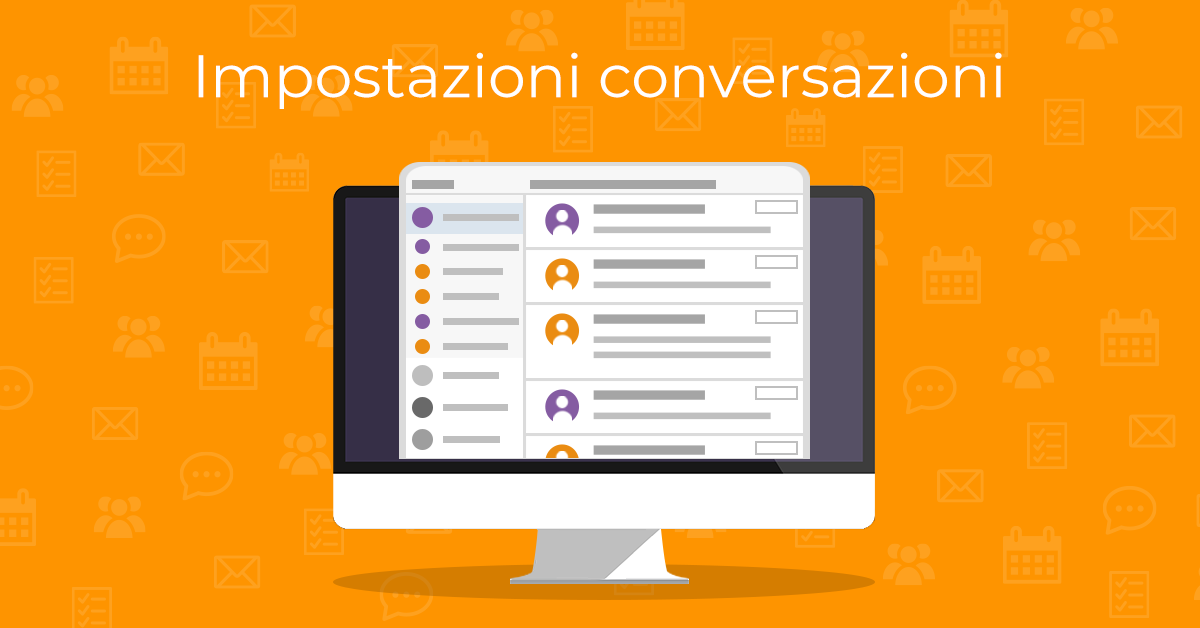
Come vengono collegate le conversazioni?
L'app eM Client crea automaticamente conversazioni in base al loro oggetto, al mittente, al destinatario, e sull'ID del messaggio. In altre parole, mantiene insieme tutte le risposte e i gli inoltri correlati di uno specifico messaggio email.
Per gli account Google ed Exchange, che hanno i propri algoritmi, le conversazioni sono sincronizzate dal server, quindi avrai gli stessi thread di messaggi connessi indipendentemente dal dispositivo o app su cui controlli le email.
Come modificare le impostazioni delle Conversazioni
Tutte le impostazioni di Conversazioni, comprese le opzioni avanzate, possono essere gestite da Impostazioni > Posta > Conversazioni. Le opzioni base per modifiche rapide sono accessibili da Menu > Visualizzazione > Conversazioni (Windows) o Visualizzazione > Conversazioni (macOS).
Le conversazioni possono essere mostrate nella lista dei messaggi e nei dettagli dei messaggi ("Tutte le viste"), solo nei dettagli dei messaggi, oppure disabilitate del tutto. Questo può essere rapidamente modificato usando le opzioni del menu Visualizza se devi cambiare l'opzione conversazione al volo.
Ordina le conversazioni in ‘dettagli del messaggio’
L'ordine predefinito è impostato per mostrare i messaggi più recenti in fondo ai dettaglio del messaggio, quindi se leggi dall'inizio, puoi scendere in ordine cronologico fino ad arrivare all'email più recente:
Per vedere le nuove risposte in cima ai dettagli del messaggio, cambia facilmente l'ordine di ordinamento tramite Impostazioni o usando l' opzione Visualizza dal menu principale:
Impostazioni Conversazione per la lista dei messaggi
-
Auto-esclusione dalla lista dei partecipanti
Nella lista dei messaggi vedrai tutti i partecipanti, compreso te stesso. Per una visualizzazione più snella degli altri mittenti e destinatari, puoi disattivare l'opzione "Includimi nell'elenco dei partecipanti":
-
Ordine dei partecipanti nella lista dei messaggi
Per vedere rapidamente chi ha risposto per ultimo nella conversazione, cambia l'ordine dei partecipanti nella lista dei messaggi. Dal più recente al meno recente. Oppure mantieni l'impostazione predefinita: da più vecchia a più recente:
-
Inclusi messaggi da altre cartelle
Di default, le conversazioni includeranno messaggi da altre cartelle di un dato account, quindi tutte le email rilevanti (ad esempio dalla Casella di Posta in arrivo e dalla cartella Inviati) saranno visualizzate nella vista Threads.
La vista Threads aggiunge l'opzione per espandere una conversazione all'interno della lista messaggi. Questo ti dà una rapida panoramica delle email separate collegate in questa conversazione, il che può essere particolarmente utile quando devi visualizzare un singolo messaggio specifico o trovare un allegato da una risposta specifica, ecc. È disponibile per tutti gli utenti in possesso di una licenza a pagamento.
Se disabiliti questa opzione, la vista Thread della lista dei messaggi mostrerà solo le email della cartella corrente (questo non influisce sui messaggi visibili nella finestra dei dettagli dei messaggi):
-
Espandere i thread di conversazione selezionati nella lista dei messaggi
I thread verranno compressi finché non li espandi manualmente cliccando sul contatore dei messaggi per la conversazione specifica. Questo ora può essere cambiato: abilita la funzione "Espandi sempre la conversazione selezionata" in Impostazioni > Posta > Conversazioni per avere sempre una panoramica completa di tutti i tuoi messaggi.
Nell’app mobile eM Client troverai tutte le impostazioni delle conversazioni in Impostazioni > Posta > Conversazioni.
Quando abilitata, Conversations raggruppa tutte le email correlate in un'unica visualizzazione organizzata. Questo rende facile rivedere l'intera discussione, seguire il flusso di comunicazione tra più partecipanti e assicurarsi che nulla venga trascurato. Mantenendo tutto insieme, si riduce il disordine nella casella di posta e si risparmia tempo, così potrai concentrarti sul far progredire le conversazioni invece di cercarle.
Nuovo in eM Client?
Provalo! È gratuito e favoloso.
Se vuoi ancora di più, acquista la licenza Personal o
Business e goditi:
-
account di posta elettronica illimitati
-
uso commerciale illimitato
-
supporto VIP professionale
-
sezioni Note e Allegati
-
Posticipo messaggi
-
Posta di massa
-
Invio programmato
-
Monitoraggio risposte
e molto altro.
Nel frattempo, dai un'occhiata al nostro canale YouTube per i tutorials How-to.