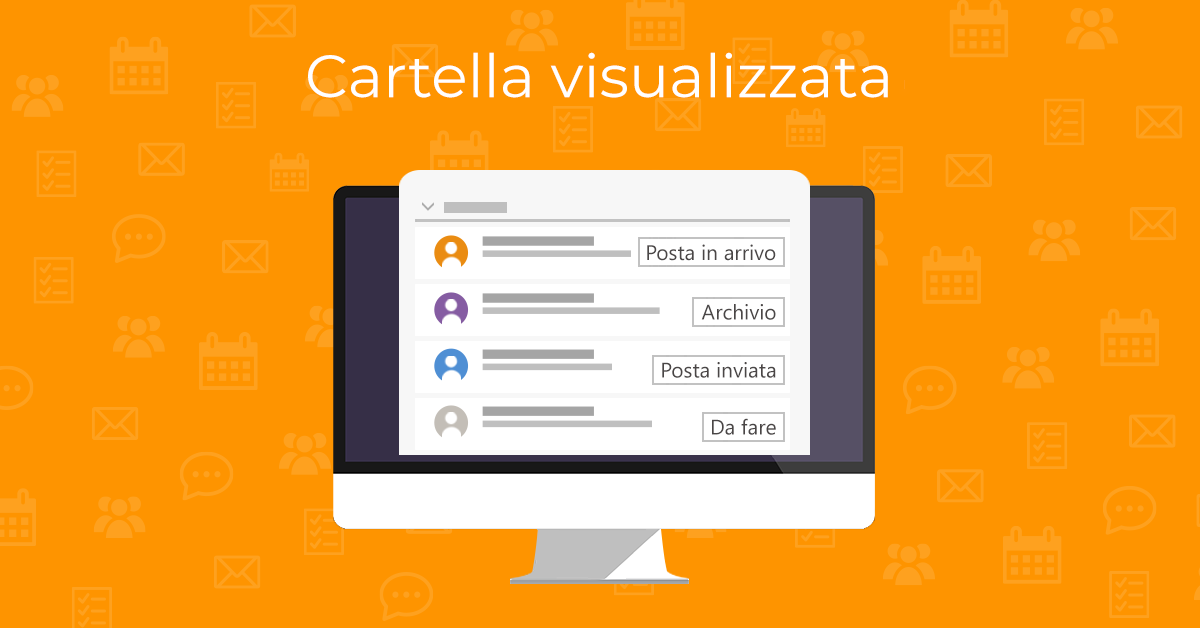
Nell'aggiornamento eM Client 10.4, abbiamo implementato nuovi metodi per localizzare facilmente i messaggi e‑mail. Ora vedrai il nome della cartella nei thread, nei dettagli dei messaggi e nei risultati di ricerca. In questo articolo spiegheremo come le caselle con il nome delle cartelle possano essere utili e come disabilitare questa funzione nel caso non si adatti al tuo flusso di lavoro.
Nome della cartella nei dettagli del messaggio
La casella della cartella è sempre visibile nell'angolo in alto a destra dell'intestazione dell'anteprima del messaggio, indipendentemente dalle impostazioni in Conversazioni che utilizzi. Mostrerà il percorso completo una volta sopra il cursore:
Nota: Per gli account Google, non vedrai la casella del nome della cartella, poiché è già utilizzata dai tag Gmail (etichette), corrispondenti alle cartelle (etichette) in cui è archiviata .
La casella del nome cartella viene mostrata anche nelle Conversazioni, aiutandoti così a distinguere rapidamente dove ogni messaggio della discussione effettivamente si trova memorizzato:
Nelle versioni precedenti, era possibile visualizzare solamente il nome della cartella nella lista dei messaggi attraverso la funzione Conversazioni disattivata, e anche allora, questa non era la condizione predefinita. Doveva essere aggiunto manualmente alle colonne visibili.
Per mostrare la cartella nella lista dei messaggi, clicca con il tasto destro in cima alla lista, seleziona "Configurazione colonne" e aggiungi "Cartella" alle colonne visualizzate. Oppure nascondila rimuovendola dalle colonne visibili.
Nome della cartella nella ricerca
La funzione di ricerca ora mostra la posizione del messaggio nella lista dei risultati di ricerca, nella colonna Cartella. Potrai vederla nel layout "Messaggi in basso" e con il pannello messaggi disabilitato. Questo è particolarmente comodo se usi la ricerca nell'opzione "Tutte le cartelle":
Come nascondere la casella del nome cartella
Se non vuoi vedere le caselle delle cartelle nei dettagli dei messaggi o nelle Conversazioni, vai su Impostazioni > Posta > Lettura e disabilita l'opzione "Mostra cartella nei dettagli dei messaggio".
Caselle del Nome cartelle nell'app eM Client mobile
Quando si utilizza l'app mobile, la casella della cartella è visibile nei dettagli del messaggio.
Per abilitare o disabilitare questa funzione, vai su Impostazioni > Posta > Lettura e cerca l'opzione "Mostra cartella nei dettagli del messaggio":
Le caselle con il nome delle cartelle sono una funzione interessante che aiuta l’utente a individuare rapidamente la posizione di un messaggio, rendendo la navigazione nella casella di posta o la ricerca dei messaggi veloce e senza complicazioni. E se non ne hai bisogno? Disattiva semplicemente questa funzione in pochi secondi e goditi l'uso dell'app eM Client esattamente come preferisci.
Nuovo in eM Client?
Provalo! È gratuito e favoloso.
Se vuoi ancora di più, acquista la licenza Personal o
Business e goditi:
-
account di posta elettronica illimitati
-
uso commerciale illimitato
-
supporto VIP professionale
-
sezioni Note e Allegati
-
Posticipo messaggi
-
Posta di massa
-
Invio programmato
-
Monitoraggio risposte
e molto altro.
Nel frattempo, dai un'occhiata al nostro canale YouTube per i tutorials How-to.