Separare lavoro e comunicazione personale quando si utilizza un solo dispositivo può diventare una sfida quotidiana. E cosa succede se devi condividere lo stesso computer con un collega o un familiare? La funzione Profili, introdotta dalla versione eM Client 10.3, è disponibile con tutte le licenze a pagamento e offre una soluzione esattamente per questo tipo di scenari.
Approfondiamo come funzionano i profili e come puoi configurarli per supportare al meglio il tuo flusso di lavoro.
Come funziona la caratteristica Profili?
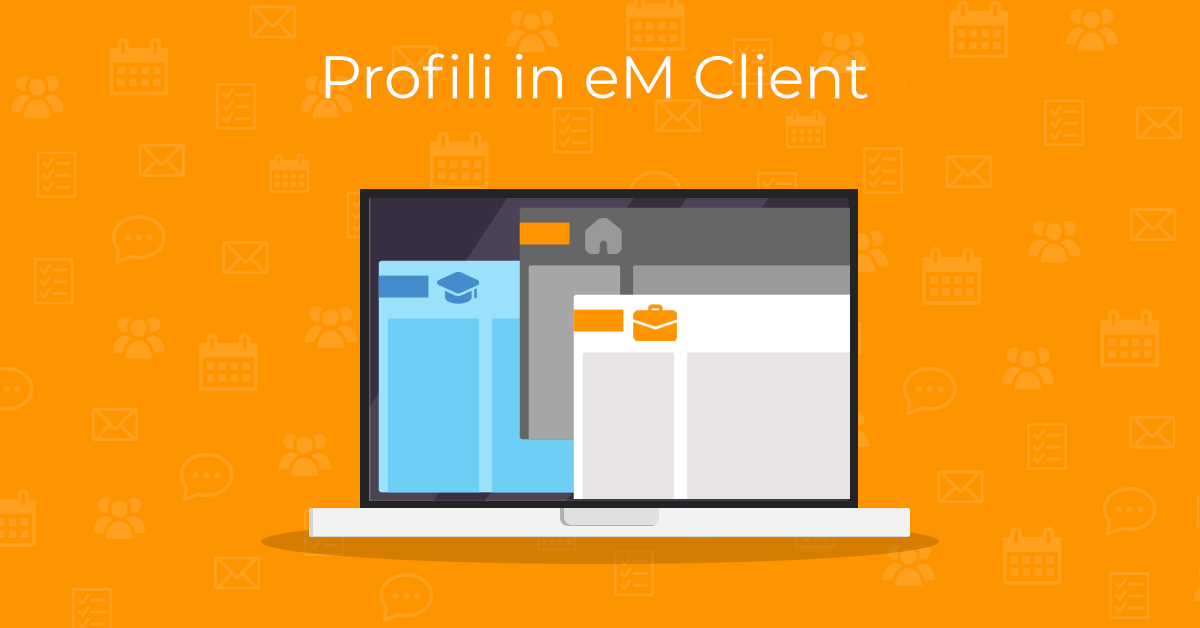
‘Profili’ consente di creare ed eseguire più sessioni di eM Client con account e impostazioni distinte. Ciò è possibile perché ogni profilo tiene i propri dati memorizzati database separati.
A meno che tu non l'abbia precedentemente modificato, il database del profilo predefinito è memorizzato in: Impostazioni > Generale > Archivio:
C:\Users\%username%\AppData\Roaming\eM Client (Windows)
oppure
/Users/yourUsername/Library/Application Support/eM Client (macOS)
Creazione di un nuovo profilo
Per visualizzare i tuoi profili esistenti e gestirne o aggiungerne di nuovi, vai su Impostazioni > Generale > Profili.
Se non hai creato un profilo aggiuntivo, troverai solo il profilo predefinito nella lista.
Se vuoi cambiare il nome, usa il pulsante “Rinomina”.
La creazione di un nuovo profilo inizia cliccando sul pulsante “Crea”.
Dai un nome al tuo profilo e scegli la posizione del relativo database, dove i dati verranno memorizzati:
Dopo la configurazione, il profilo appena creato verrà visualizzato nell'elenco dei profili.
Lanciare un profilo
In Impostazioni > Generale > Profili, selezionando il profilo e cliccando su “Avvia” si avvierà una nuova sessione eM Client.
Dalla finestra principale dell'app, i profili disponibili possono essere rapidamente selezionati e avviati tramite Menu > Profili (Windows) o eM Client > Profili (macOS).
Se la cartella del profilo è stata creata da zero oppure è vuota, l’assistenza guidata di Benvenuto si attiva quando la esegui, proprio come la prima volta che hai installato eM Client:
È anche possibile configurare un avvio protetto da password per ogni profilo da Impostazioni > Generale > Protezione con Password.
Se desideri che il gestore profili venga visualizzato ogni volta che avvii l'app, attiva l'opzione “Mostra gestore profilo all'avvio” in Impostazioni > Generale > Profili.
Questa funzione mostrerà una finestra di selezione del profilo ogni volta che viene avviato eM Client. Il pop-up include l'opzione per eseguire il profilo selezionato in modalità Offline:
Può anche essere attivato tenendo premuto il tasto “Alt” mentre clicchi sull'icona di avvio di eM Client.
Cancellazione di un profilo
Quando un profilo non è più necessario, può essere eliminato da Impostazioni > Generali > Profili.
Seleziona il profilo e clicca su “Elimina”.
Avrai la possibilità di eliminare i file del profilo (database) o di conservare il database nel caso ti dovesse servire in futuro:
Nota: Devi sempre avere almeno un profilo. Se c'è un solo profilo nella lista, puoi cancellarlo solo dopo averne creato uno alternativo.
I profili rendono più facile il passaggio da una modalità personale a una di lavoro. I tuoi contatti lavorativi e personali, così come i tuoi calendari, rimarranno ordinatamente organizzati in database separati. E quando sarà il momento di disconnettersi, non sarai disturbato dalle notifiche di lavoro mentre leggi le tue email personali.
Per un orientamento più semplice, ogni profilo può avere interfacce distinte con le proprie impostazioni e temi, inclusi diversi set di categorie, conversazioni o funzionalità di AI. Con eM Client, hai la libertà di adattare l'app alle tue esigenze e adattarla al tuo flusso di lavoro. eM Client ti aiuterà a rimanere produttivo senza sacrificare il tuo equilibrio tra lavoro e vita privata, e la tua tranquillità.
Nuovo in eM Client?
Provalo! È gratuito e favoloso.
Se vuoi ancora di più, acquista la licenza Personal o
Business e goditi:
-
account di posta elettronica illimitati
-
uso commerciale illimitato
-
supporto VIP professionale
-
sezioni Note e Allegati
-
Posticipo messaggi
-
Posta di massa
-
Invio programmato
-
Monitoraggio risposte
e molto altro.
Nel frattempo, dai un'occhiata al nostro canale YouTube per i tutorials How-to.