Avere un nuovo computer o dispositivo mobile è sia entusiasmante che intimidatorio – ma trasferire i tuoi dati su un nuovo dispositivo non deve essere un problema. eM Client ti offre alcune opzioni per migrare i tuoi dati da un dispositivo all'altro. Scegli tra backup e ripristino, esportazione/importazione tramite QR code, impostazioni salvate in un file .xml, o lo spostamento manuale del database. La nostra guida ti guiderà attraverso i passaggi per ciascuno di questi metodi, così potrai continuare a usare eM Client sul tuo nuovo dispositivo con facilità.
I metodi per trasferire i dati variano in base ai dispositivi che utilizzi per il trasferimento. Salta direttamente alla sezione che meglio si adatta alle tue esigenze attuali:
| Dispositivi |
Quale metodo può essere utilizzato |
|
|
|
|
|
|
|
|
|
|
|
|
Usa Backup & Ripristino per spostare i tuoi dati
Questi passaggi servono a spostare dati tra qualsiasi versione desktop, sia che si tratti di un PC Windows all'altro, tra due dispositivi macOS, o anche durante il passaggio da Windows a Mac o viceversa.
- Sul tuo vecchio dispositivo, crea un backup:
Windows: Menu > Backup
macOS: File > Backup
- Una volta terminato, sposta il file di backup .zip sul nuovo dispositivo - usando un hard disk esterno, un’unità USB, uno storage cloud, ecc.
Nota: Puoi trovare la posizione della cartella di backup del tuo eM Client in:
Windows: Menu > Impostazioni > Generale > Backup
macOS: eM Client > Impostazioni > Generale > Backup
La posizione predefinita per i file di backup è la cartella Documenti; la cartella chiamata "eM Client" viene creata la prima volta che crei un backup.
La cartella di destinazione del backup può essere cambiata, quindi se la imposti su un cloud, ad esempio, potresti accedere ai file di backup con l'altro dispositivo senza dover spostare manualmente il file.
- Installa eM Client sul tuo nuovo dispositivo. Preferibilmente, la stessa versione che hai usato sul tuo dispositivo precedente.
Se devi installare una versione specifica, cercala nella nostra cronologia delle versioni.
- Esegui eM Client e clicca su Annulla, per saltare la configurazione iniziale, e vai direttamente all'importazione del file di backup:
Windows: Menu > File > Ripristino
macOS: File > Ripristino
- Segui i passaggi per ripristinare il file di backup. Se hai più di un file di backup nella cartella di backup predefinita, vedrai una finestra pop-up dove potrai selezionare quale ripristinare.
Se stai portando un file di backup da un'altra unità o cartella, basta indicare a eM Client in quale cartella cercare. Tieni presente che non stai selezionando un file, ma la cartella dove si trova il file di backup.
Esportazione e Importazione tramite QR code
Da un desktop a un dispositivo mobile
- Vai su Menu > File > Esporta (Windows) o File > Esporta (macOS) e seleziona "Esporta impostazioni tramite codice QR":
Se vuoi usare l'esportazione QR dall'app mobile eM Client su un altro dispositivo mobile, vai su Impostazioni > Importa/Esporta > Esporta tramite codice QR. Il resto del processo è lo stesso dell'esportazione QR da desktop a mobile.
- Seleziona cosa desideri esportare (Impostazioni, Account, Password e Avatar dell'account, Etichette, Certificati/Chiavi, Modelli, Firme, Testo Rapido e la Blacklist locale).
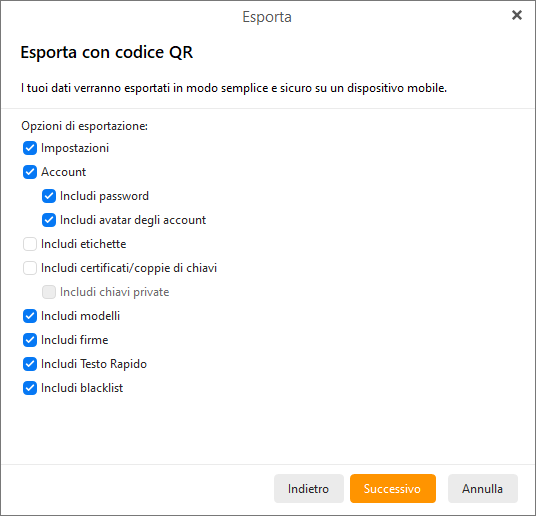 eM Client desktop: Seleziona i dati per l'esportazione tramite QR code
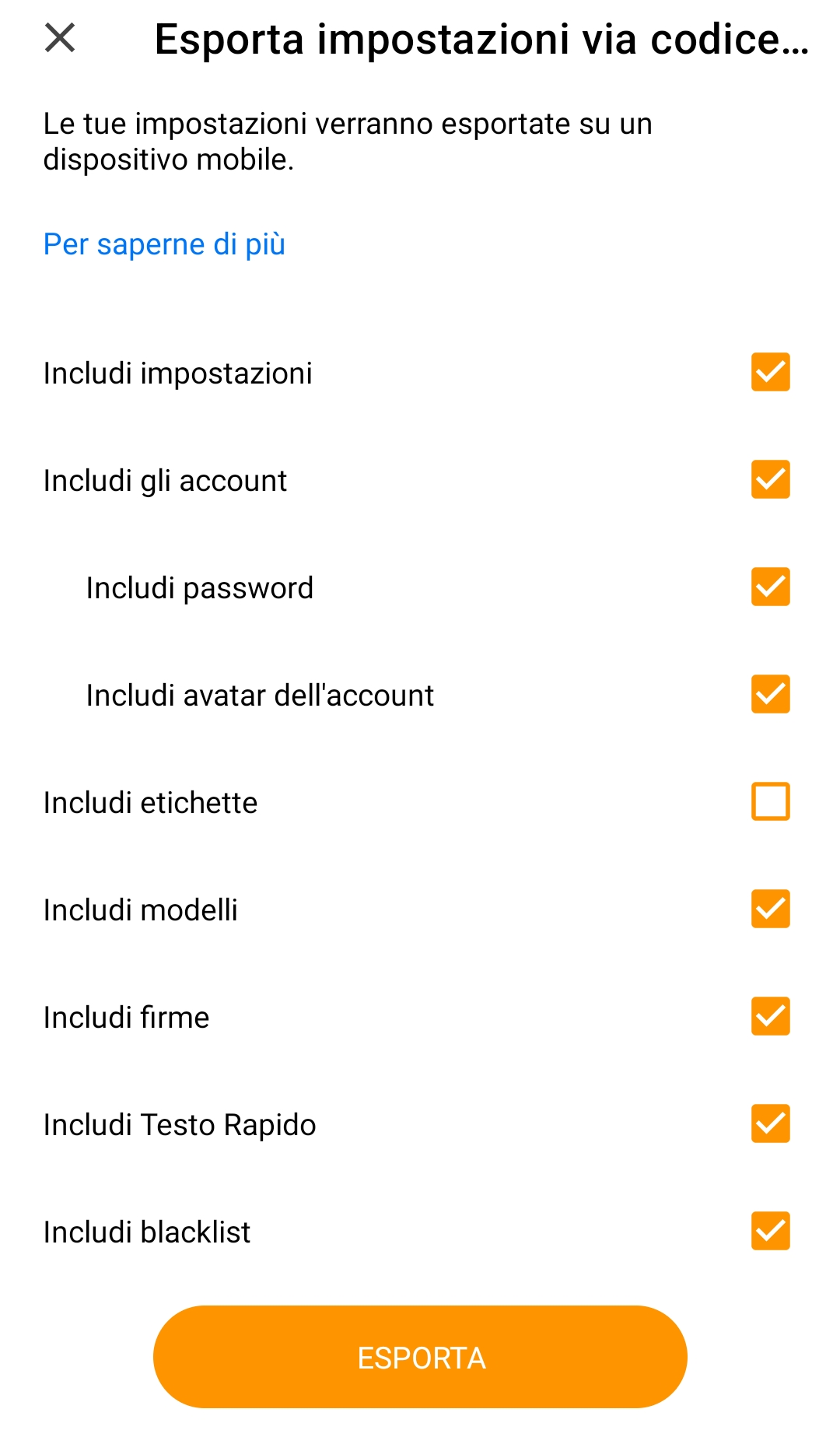 eM Client mobile: Seleziona i dati per l'esportazione tramite QR code
- Il tuo codice QR unico apparirà così:
- Vai nell'app eM Client mobile.
- Se hai appena installato l'app, basta toccare il pulsante "Migra da desktop" visibile sulla schermata iniziale. Poi apri il lettore di codici QR toccando "Scansiona codice QR".
Se hai già saltato questa schermata, vai su Impostazioni > Generale > Importa/Esporta e seleziona "Importa con codice QR".
- Una volta aperto il lettore di codici QR dell'app eM Client, scansiona il tuo codice QR unico.
Nota: Ricorda che l'importazione tramite il codice QR unico può funzionare solamente tramite l'app eM Client mobile, non tramite la fotocamera o altre app di scansione. Scansionare il codice con altre app o la fotocamera del tuo dispositivo non funzionerà.
- Seleziona quali account o impostazioni specifiche vuoi importare, abilita o disabilita le notifiche push e conferma l'importazione:
Esporta e importa impostazioni usando .xml
Esportare e importare le impostazioni tramite un file .xml può essere un'opzione utile per quegli utenti che devono copiare solo impostazioni parziali su un altro dispositivo o sono limitati dalla dimensione del file che possono trasferire. È importante notare che, a differenza di un backup completo, il file .xml non trasferirà nessuna delle tue cartelle locali, email, calendari o altri dati. Trasferirà solo le impostazioni selezionate. Se usi solo account IMAP e Exchange, può essere sufficiente perché questi account sincronizzeranno tutto dal server.
Esporta le impostazioni in un file .xml
- Vai su Menu > File > Esporta (Windows) o File > Esporta (macOS) e seleziona "Esporta le impostazioni in un file .xml":
Se stai esportando dall'app eM Client mobile, vai su Impostazioni > Importa/Esporta > Esporta impostazioni in un file:
- Seleziona le impostazioni che desideri esportare (Impostazioni, Account, Password e Avatar dell'account, Etichette, Certificati/Chiavi, Modelli, Firme, Testo Rapido e la Blacklist locale).
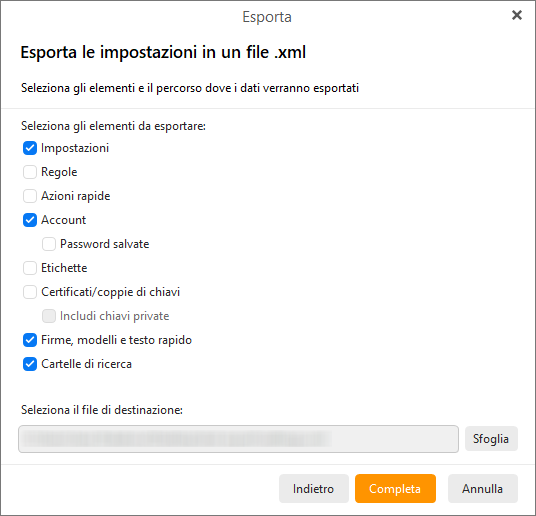 eM Client desktop: Seleziona le impostazioni per l’esportazione .xml
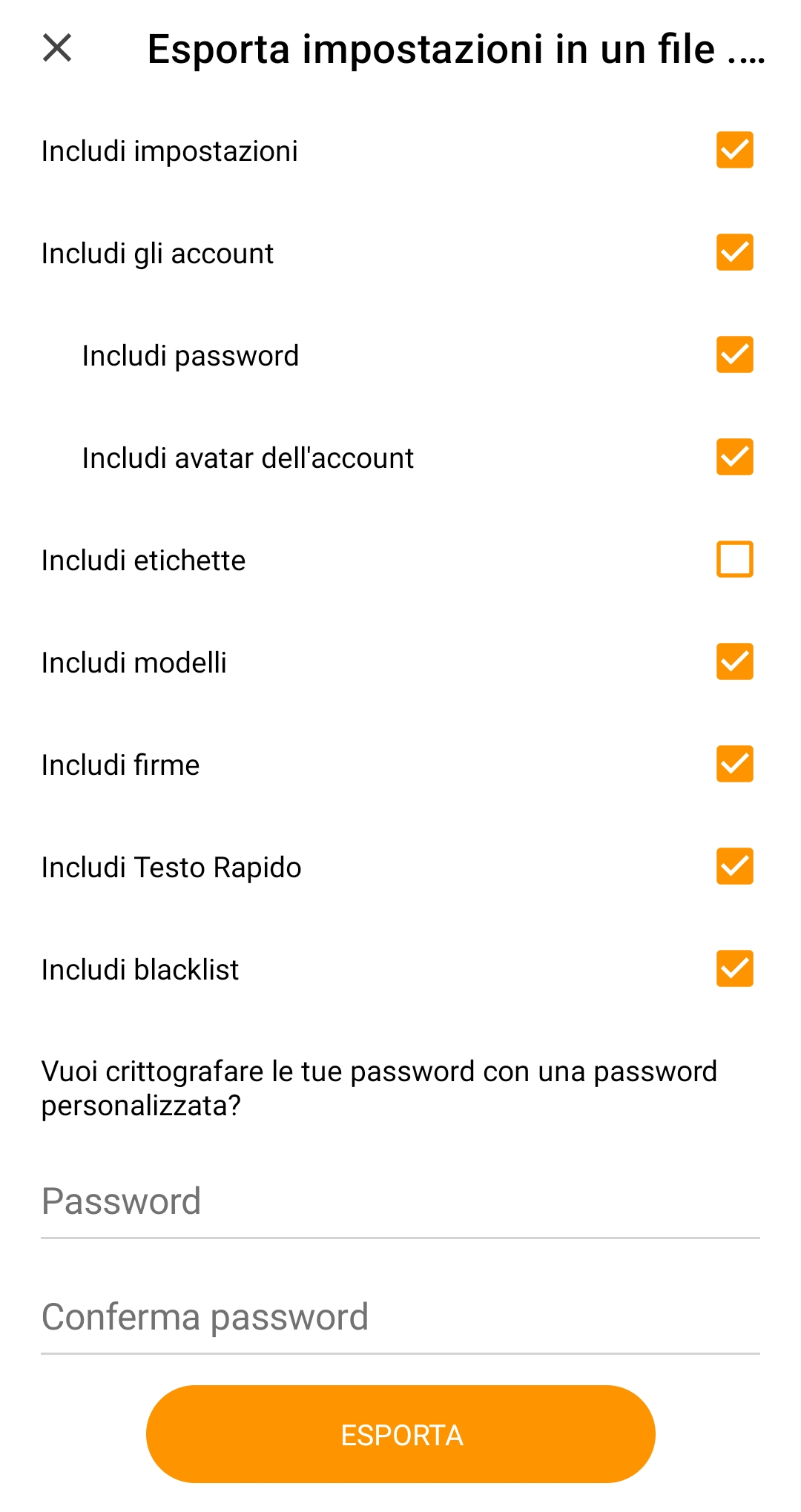 eM Client mobile: Seleziona le impostazioni per l’esportazione .xml
Nota: Se includi le password del tuo account, consigliamo di proteggere il file esportato con una password.
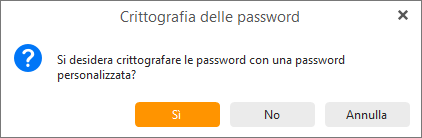 eM Client desktop: opzione per criptare il file durante l'esportazione delle password dell'account
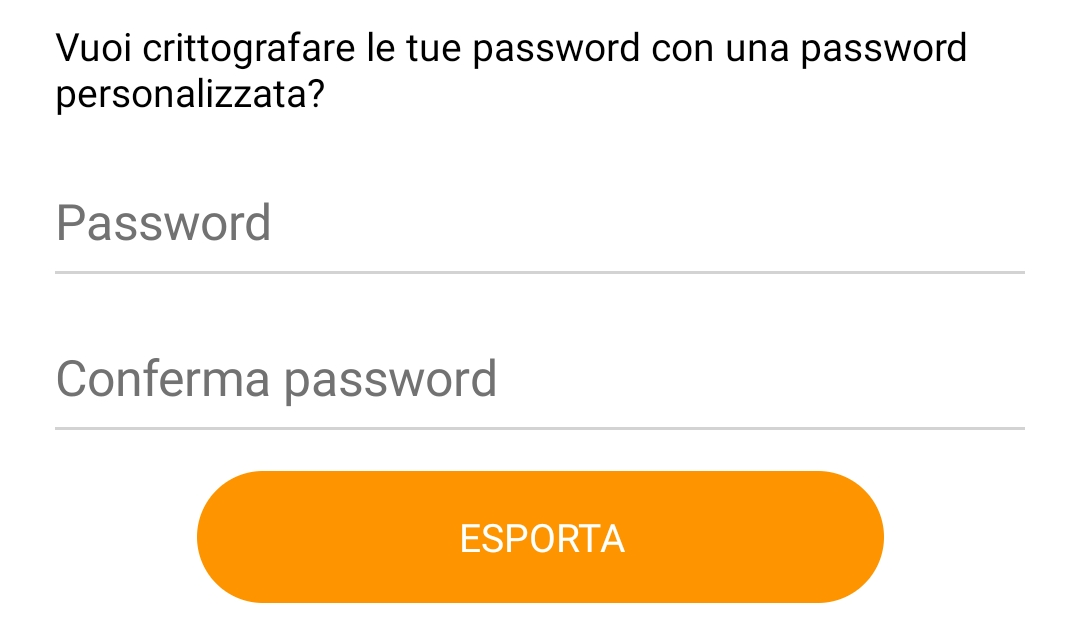 eM Client mobile: opzione per criptare il file durante l'esportazione delle password dell'account
- Seleziona un file di destinazione sul tuo dispositivo.
- Clicca su Completa (su desktop) o sul pulsante di conferma (da app mobile).
- Sposta il file .xml esportato sul dispositivo su cui vuoi importarlo – puoi usare un hard disk esterno, un’unità flash USB, uno storage cloud, un'app di messaggistica, ecc.
Se stai importando sull'
app desktop,
continua qui.
Se stai importando sull'
app mobile,
continua qui.
Importa le impostazioni nell'app eM Client Desktop tramite file .xml
- Assicurati che eM Client sia installato sull'altro dispositivo desktop.
Puoi scaricarlo dalla nostra pagina delle Release, che include anche le vecchie versioni.
- Vai su Menu > File > Importa (Windows) o File > Importa (macOS).
- La finestra Importa si aprirà. Scegli Impostazioni eM Client (.xml).
- Seleziona il file da importare e clicca su Completa.
- Lascia che il processo si completi.
Importa le impostazioni nell'app eM Client mobile tramite file .xml
- Vai su Impostazioni > Importa/Esporta
- Seleziona l'opzione Importa impostazioni da un file:
- Seleziona il file da importare sul tuo dispositivo.
- Seleziona quali account o impostazioni specifiche vuoi importare, abilita o disabilita notifiche push e conferma l'importazione:
- Lascia che il processo si completi.
Spostamento manuale del database
L'ultima opzione per spostare i dati prevede di spostare l'intera cartella del database.
- Controlla la posizione del database in Impostazioni > Generale > Memorizzazione.
A meno che tu non l'abbia modificata, la posizione predefinita del tuo database è:
Windows: C:\Users\TuoNomeUtente\AppData\Roaming\eM Client
macOS: /Users/TuoNomeUtente/Library/Application Support/eM Client
- Prima di spostare il database, assicurati che eM Client sia chiuso e che nessun processo sia in esecuzione – verificalo nel Task Manager di Windows (Windows) o nel Monitor Attività (macOS).
- Trasferisci manualmente la cartella con il database sul nuovo dispositivo (usando disco esterno, USB, ...). Usa la stessa posizione predefinita se vuoi che parta automaticamente.
Importante: ricorda che è fondamentale non spostare il database se eM Client è ancora in esecuzione. Se questo processo viene tentato mentre eM Client è aperto, il database potrebbe corrompersi e i tuoi dati potrebbero andare persi. Assicurati sempre di spostare l'intero database, non rimuovere file né modificarli in alcun modo – questo potrebbe rendere i dati illeggibili per l'app eM Client.
- Ora esegui l'app eM Client – tutte le impostazioni e i dati saranno presenti.
Non dimenticare: riattiva la tua licenza!
Dopo aver completato il passaggio a un nuovo dispositivo desktop, non dimenticare di riattivare la licenza per continuare a usare eM Client. L'opzione Disattiva/Attiva è disponibile in Menu > Aiuto > Licenza (Windows) o Aiuto > Licenza (macOS).
Non riesci a trovare la chiave della tua licenza? Richiedila tramite la nostra pagina Chiave di attivazione persa.
L'app eM Client mobile attualmente non richiede una licenza.
La migrazione dei dati può essere una parte meno entusiasmante dell'acquisto di un nuovo dispositivo. Tuttavia, con eM Client, il processo è rapido e senza complicazioni. E se avessi qualche problema? Puoi sempre contattare il nostro team di supporto.