Se hai mai utilizzato un account Gmail, potresti aver notato che il sistema di cartelle è un po' diverso da quello che utilizzano altri provider di posta elettronica. Può essere un po' difficile da capire, soprattutto l'enigmatica cartella "Tutti i messaggi".
Vorremmo mostrarti come Gmail organizza i tuoi messaggi e-mail e come la sua struttura di cartelle si traduce nell'app eM Client.
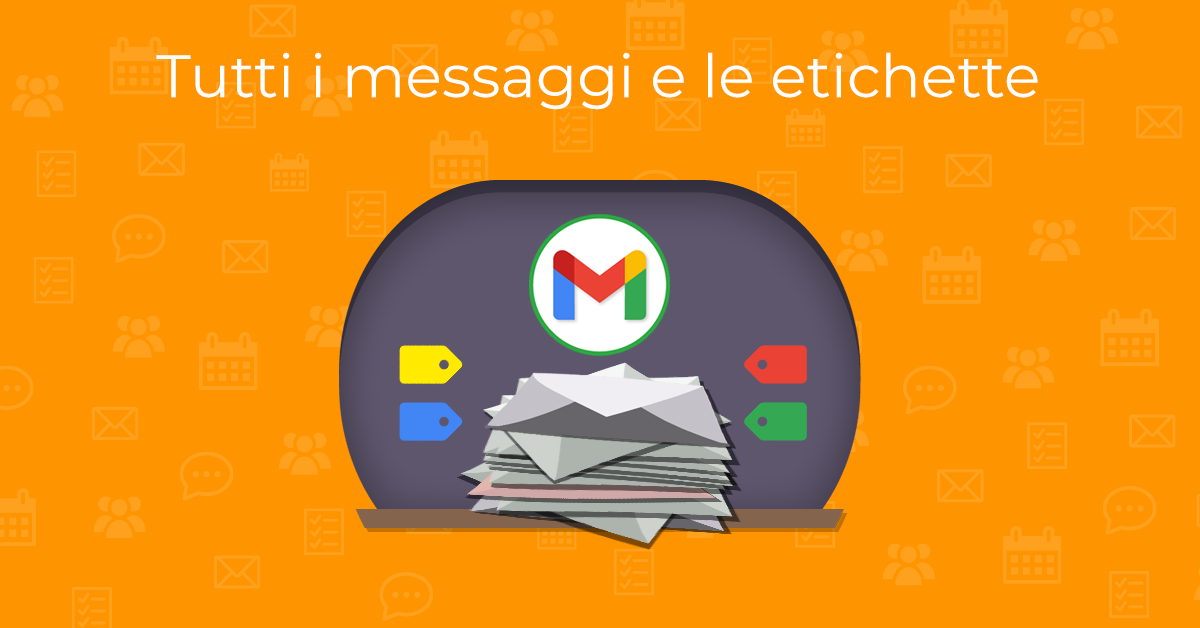
Spiegazione della struttura della casella di posta Gmail
Gmail mette tutte le tue email in un unico grande "mucchio", diviso in tre cartelle reali: Tutti i messaggi, Posta Indesiderata e Cestino.
Quindi utilizza la ricerca per cercare i tuoi messaggi in base alle loro etichette e ti mostra i risultati della ricerca in cartelle virtuali dedicate, tra cui Posta in arrivo, Inviati e tutti gli altri. Un singolo messaggio e-mail può essere visualizzato in più cartelle se ha più etichette, ma nella casella di posta Gmail è sempre presente una sola copia effettiva di un determinato messaggio.
Una volta eliminato un messaggio da una qualsiasi delle cartelle virtuali, questo verrà spostato dalla cartella Tutti i messaggi al Cestino.
E nel caso in cui contrassegnassi un messaggio come posta indesiderata, verrà spostato da Tutti i messaggi alla cartella Posta Indesiderata. Perderà quindi tutte le etichette definite dall'utente e verrà rimosso da tutte le cartelle virtuali.
Nota: i messaggi che si trovano nella cartella Posta Indesiderata o Cestino di Gmail vengono eliminati automaticamente dopo 30 giorni.
Poiché nella casella di posta Gmail è sempre presente una sola copia di qualsiasi messaggio, chiariamo in che modo influisce su alcune azioni di base:
-
Quando si sposta un messaggio in un'altra cartella, il messaggio non viene spostato, ma viene rimossa l'etichetta precedente (che definiva la cartella virtuale in cui poteva essere visualizzato) e ne viene aggiunta una nuova.
Ad esempio, se sposti un messaggio da una cartella che si chiama Personale a una cartella Lavoro, la sua etichetta Personale verrà rimossa e verrà aggiunta l'etichetta Lavoro.
-
Quando copi un messaggio e-mail in un'altra cartella, non verrà creata una nuova copia del messaggio, ma verrà assegnata un'etichetta aggiuntiva.
-
Quando crei una nuova cartella, verrà creata automaticamente una nuova etichetta corrispondente che può essere assegnata ai messaggi. Con la stessa logica, la creazione di un nuovo tag sincronizzato (etichetta) creerà una nuova cartella virtuale corrispondente.
Importante: tieni presente che se elimini il contenuto della cartella Tutti i messaggi, eliminerai questi messaggi dalla Posta in arrivo, dalla cartella Inviati e da qualsiasi altra cartella virtuale che hai, poiché è qui che viene archiviata l'unica copia di ogni messaggio.
Struttura della casella di posta Gmail nell'app eM Client
Quando visualizzi il tuo account Gmail nell'app eM Client, troverai la stessa struttura di cartelle che abbiamo spiegato sopra.
eM Client sincronizza anche i colori delle etichette di Gmail. Se non hai selezionato alcun colore per le etichette di Gmail, verranno visualizzati nel grigio predefinito.
Puoi anche randomizzare automaticamente i colori delle etichette sincronizzate quando vengono mostrate come tag in Menu > Account > il tuo account Gmail > scheda IMAP > Etichette selezionando la casella di controllo "Mostra colori casuali per le etichette scaricate dal server" invece di dedicare tempo alla scelta manuale dei colori. Ciò non influirà sui colori della cartella, ma farà risaltare maggiormente le etichette assegnate.
Nota: le etichette assegnate altro non sono che le posizioni delle cartelle per i messaggi. Se rimuovi tutte le etichette, i messaggi a cui erano state assegnate saranno ancora visibili nella cartella Tutti i messaggi ma non verranno più visualizzati in nessuna delle cartelle virtuali.
Sebbene la struttura specifica delle cartelle di Gmail sia molto utile quando si tratta di risparmiare spazio e tempo durante la sincronizzazione, è stata fonte di confusione per molti utenti. Una volta compresa la sua logica, puoi ridurre significativamente le possibilità di smarrire un messaggio e perdere tempo.
Inoltre, con la nostra funzione di ricerca e le parole chiave, sarai in grado di trovare ciò che stai cercando in pochi secondi. eM Client ti permette di visualizzare tutte le tue e-mail in un'unica interfaccia user-friendly personalizzabile. Ora puoi avventurarti oltre i limiti della tua webmail e goderti un flusso di lavoro più efficiente e privo di distrazioni.
Nuovo in eM Client?
Provalo! È gratuito e favoloso.
Se vuoi ancora di più, acquista la licenza Personal o
Business e goditi:
-
account di posta elettronica illimitati
-
uso commerciale illimitato
-
supporto VIP professionale
-
sezioni Note e Allegati
-
Posticipo messaggi
-
Posta di massa
-
Invio programmato
-
Monitoraggio risposte
e molto altro.
Nel frattempo, dai un'occhiata al nostro canale YouTube per i tutorials How-to.