Oggi possiamo presentarti qualcosa di cui andiamo davvero fieri: un eM Client più veloce e più intelligente, riprogettato dalle fondamenta. eM Client 11 è ufficialmente arrivato ed è disponibile per tutti fin da subito!
eM Client 11 dispone finalmente del supporto nativo per i processori ARM e x64, pensato per garantire maggiore velocità ed efficienza su ogni dispositivo. Chi usa un account Microsoft 365 apprezzerà il supporto a MS Graph, ora che EWS è in via di dismissione. Introduciamo inoltre il nuovissimo servizio eM Sync, che sincronizza in modo sicuro le tue impostazioni e i tuoi account su tutti i dispositivi. Non mancano il supporto per la chat Matrix, una comoda Tavolozza dei comandi, la possibilità di aggiungere un pin ai messaggi, i colori degli account personalizzabili e molto altro ancora.
E sul fronte dell'AI facciamo un vero salto di qualità, con una nuova serie di funzionalità AI – Assistente AI, personalizzazione della scrittura, Riassumi, rilevamento attività ed eventi, pulsanti di risposta rapida e altro ancora – che pensano e lavorano al tuo fianco. E sei tu a decidere su quale tecnologia si basano: con la nuova impostazione del provider AI personalizzato, puoi collegare il servizio AI che preferisci. eM Client 11 include anche il supporto integrato al Model Context Protocol (MCP), che consente ad assistenti AI come Claude, ChatGPT, OpenClaw, Cursor e altri servizi AI di collegarsi direttamente alla tua casella di posta e di agire per tuo conto.
E soprattutto, questa versione è dedicata a te e a tutti i nostri utenti: la maggior parte di queste funzionalità è nata direttamente dai feedback ricevuti su Sleekplan. Un enorme grazie a chi ha provato la BETA e ha condiviso le proprie idee. Passa oggi stesso a eM Client 11 e continua a inviarci i tuoi feedback, perché stiamo già lavorando alle prossime novità!
Cosa c'è di nuovo in eM Client 11?
Ottimizzazione e modifiche architetturali
-
Supporto per processori a 64 bit e ARM
eM Client include ora il supporto nativo per i processori a 64 bit e ARM. Questo significa prestazioni migliori con caselle di posta di grandi dimensioni e più account sui computer a 64 bit, oltre a un funzionamento più fluido e a un minor consumo di batteria sui dispositivi basati su ARM.
-
Nuovo motore di rendering Chromium
eM Client 11 si basa sul nuovo motore di rendering Chromium: l'app è quindi più veloce, più reattiva e visualizza meglio i messaggi più complessi.
-
Nuovo programma di installazione
eM Client per Windows utilizza ora il formato di installazione MSIX al posto di MSI. Il vantaggio principale è che MSIX scarica solo le parti che sono cambiate da un aggiornamento all'altro, e solo quelle relative al tuo processore, invece di un unico grande pacchetto che copre tutte le piattaforme. Installazioni e aggiornamenti risultano così molto più leggeri e veloci, con un download iniziale minimo e il resto scaricato all'occorrenza.
Funzionalità AI
-
Assistente AI nella barra laterale
Lavora in modo più efficiente con l'Assistente AI di eM Client sempre a portata di mano. Comprende il linguaggio naturale: ti basta dirgli di cosa hai bisogno. Trova e apri le e-mail usando praticamente qualsiasi criterio, gestisci la tua casella di posta con azioni come contrassegnare, aggiungere un pin, spostare o organizzare i messaggi, prepara bozze di risposta e cerca persino ulteriori informazioni online. Può anche aiutarti a preparare e-mail complesse o invii di massa, raccogliendo e organizzando le informazioni che ti servono. Salva i tuoi prompt preferiti, scegli il modello AI che preferisci e regola il livello di approfondimento in base al compito.
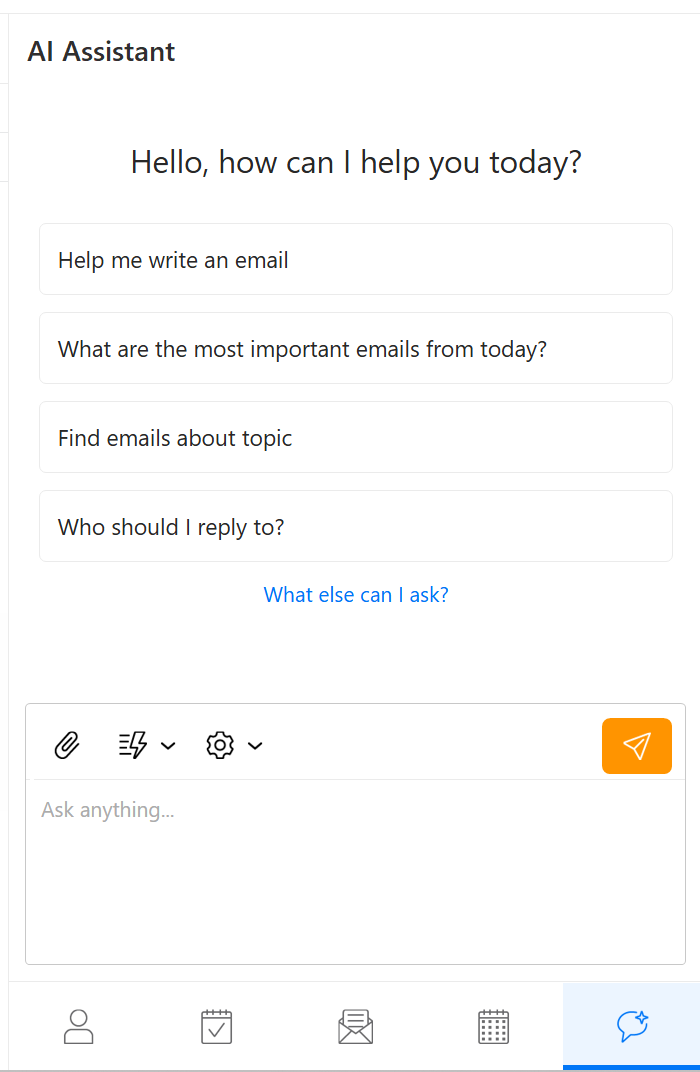 eM Client 11: Assistente AI
Nota: al momento l'Assistente AI può aiutarti con le e-mail; le azioni per le altre parti dell'app verranno aggiunte col tempo.
-
Assistente di scrittura AI ridisegnato
L'assistente di scrittura AI si trova ora direttamente nella finestra di composizione, invece di aprirsi in una finestra separata: così puoi farti aiutare dall'AI a scrivere il messaggio senza mai perdere il filo.
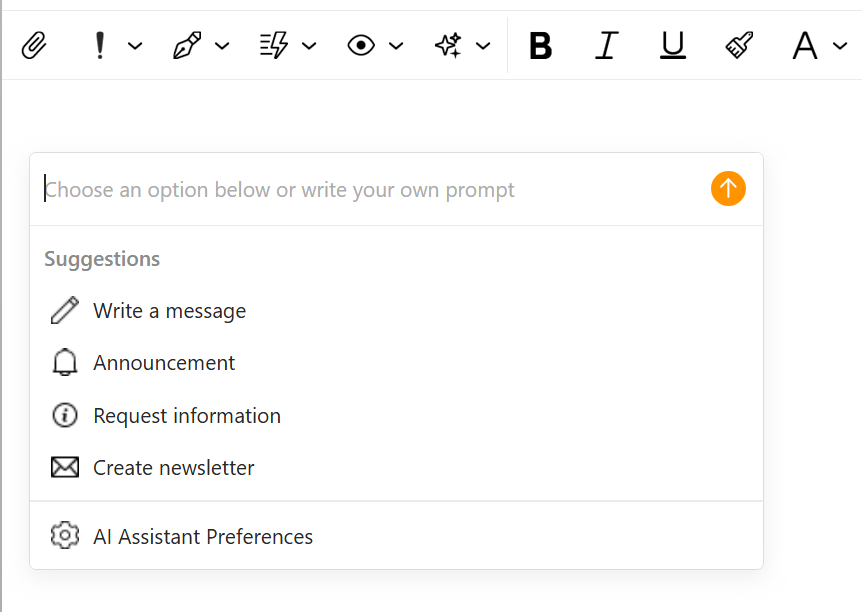 eM Client 11: Assistente di scrittura AI ridisegnato
-
Scrivi nel mio stile
Testi AI personalizzati, che sembrano davvero scritti da te. Racconta a eM Client qualcosa su di te e su come scrivi – oppure lascia che l'AI impari automaticamente il tuo stile dalle e-mail inviate – e ogni bozza o risposta generata dall'AI rispecchierà la tua voce e il tuo tono. Basta testi generici e robotici: scriverai le e-mail più in fretta, senza che perdano la tua impronta.
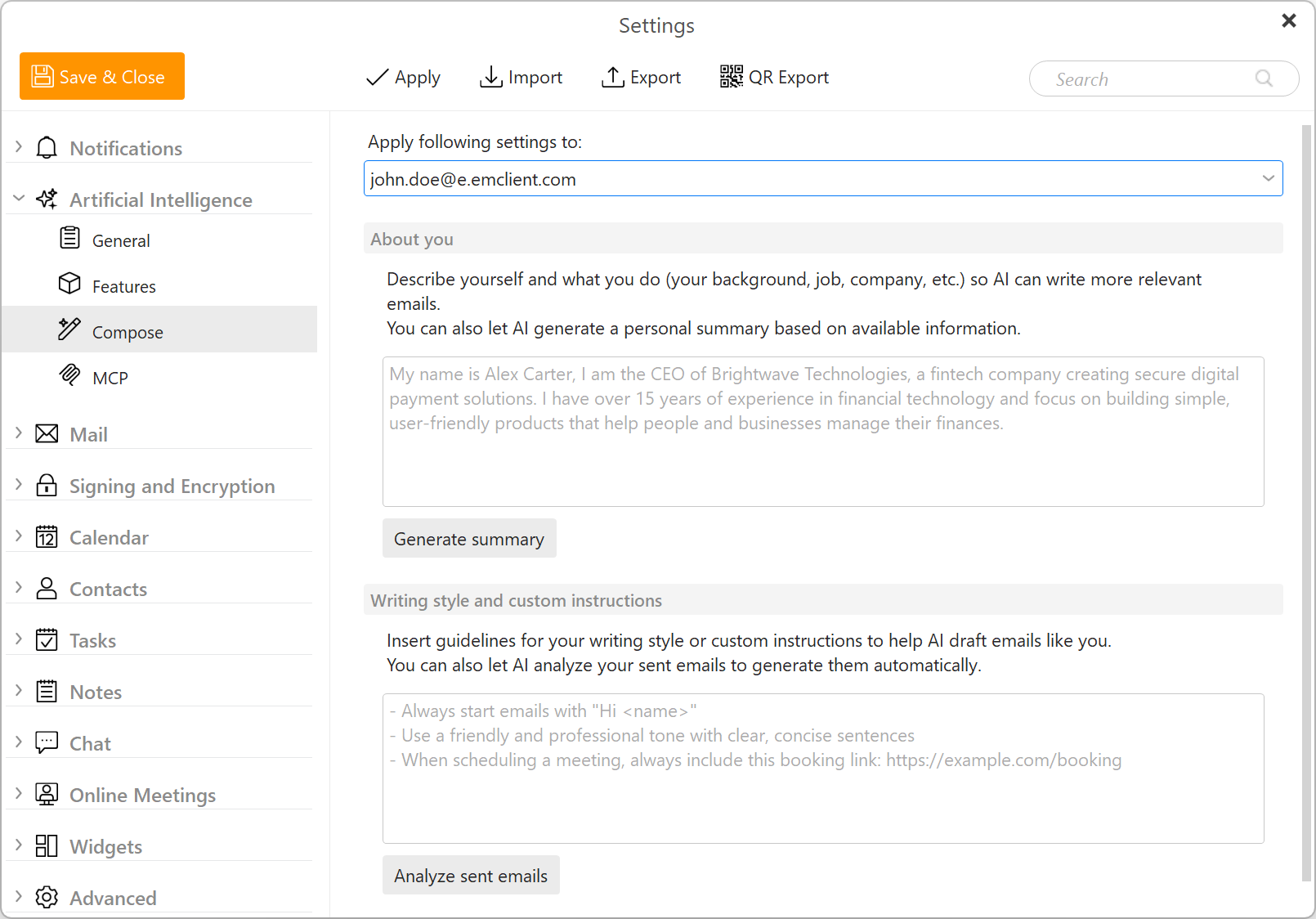 eM Client 11: Scrivi nel mio stile
-
Riassumi con AI
Niente più letture interminabili. Fai clic sul pulsante "Riassumi" nella riga dell'oggetto di qualsiasi messaggio per ottenere una rapida panoramica dei punti principali – che si tratti di una singola e-mail o di un'intera conversazione – così puoi rimetterti in pari in pochi secondi, senza scorrere tutte le risposte.
-
Creazione intelligente (AI) di attività/eventi dall'anteprima del messaggio
Pianifica con un solo clic: grazie all'AI, eM Client è in grado di individuare le informazioni rilevanti nel contenuto del messaggio e di creare un evento o un'attività dal pannello dei dettagli del messaggio.
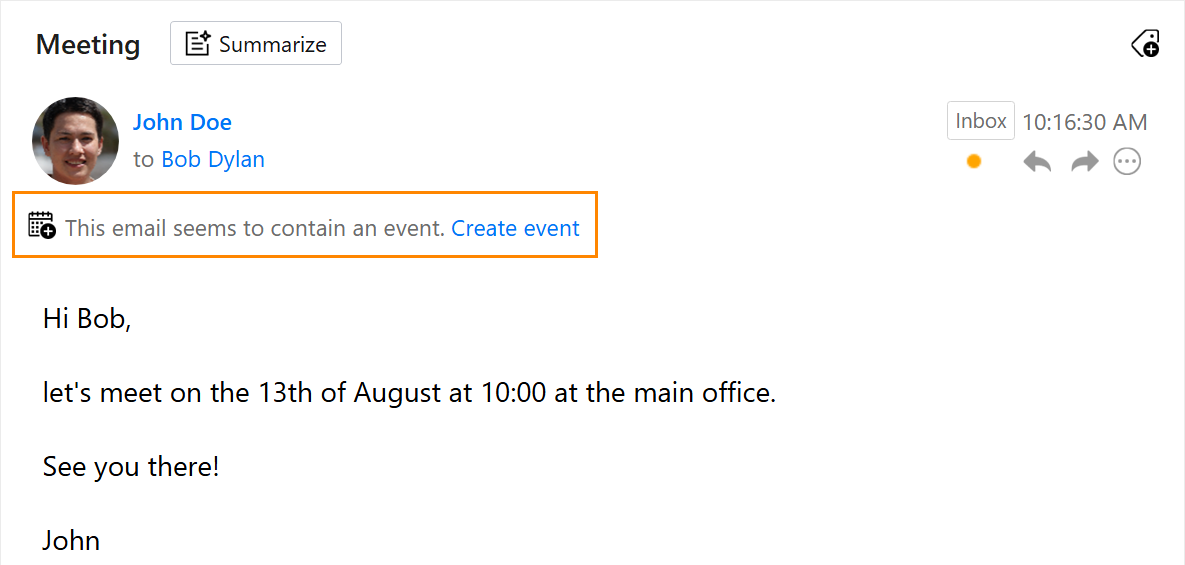 eM Client 11: Creazione intelligente (AI) di attività/eventi dall'anteprima del messaggio
-
Pulsanti di risposta rapida
Lascia che l'AI analizzi le e-mail in arrivo e generi brevi risposte utili, che puoi aprire e inserire subito con un solo clic.
 eM Client 11: Pulsanti di risposta rapida
-
Ricerca in linguaggio naturale
Cerca in modo più intelligente con la nuova ricerca in linguaggio naturale. Aprila da qualsiasi punto dell'app con Ctrl + Maiusc + U oppure tramite Strumenti > Query in linguaggio naturale, poi descrivi quello che stai cercando scrivendo una frase come la diresti a voce. Grazie all'AI, eM Client convertirà la tua richiesta nelle parole chiave di ricerca più adatte.
-
Provider AI personalizzato
Scegli tu il motore delle tue funzionalità AI. Con la nuova impostazione del provider AI personalizzato, puoi collegare eM Client al servizio AI che preferisci invece di affidarti a quello predefinito. Che tu voglia usare un provider con cui la tua azienda lavora già, restare fedele a un modello di cui ti fidi o mantenere tutto sotto il tuo controllo, le funzionalità AI di eM Client – dall'Assistente AI a Riassumi fino ai pulsanti di risposta rapida – possono funzionare con il provider che scegli.
Trovi questa opzione in Impostazioni > Intelligenza artificiale.
Nota: provider e modelli AI hanno capacità diverse, quindi non possiamo garantire che ogni funzionalità AI funzioni con qualsiasi provider o modello personalizzato.
-
Supporto al Model Context Protocol (MCP)
Collega il tuo agente AI a eM Client per individuare account e cartelle, cercare e recuperare e-mail o conversazioni, eseguire determinate azioni sulla casella di posta, preparare bozze, inviare messaggi e molto altro!
La configurazione automatica o le istruzioni di configurazione sono disponibili per ChatGPT, Codex CLI, Copilot App, Copilot CLI, Claude Code, Antigravity CLI, Claude App, LM Studio, AnythingLLM, OpenClaw, ma qualsiasi strumento che supporti la connessione a un server MCP tramite stdio può accedere ai dati di eM Client.
Le impostazioni di questa funzione si trovano in Impostazioni > Intelligenza artificiale > MCP.
Per scoprire quali azioni MCP sono disponibili, consulta la nostra pagina dedicata al supporto MCP.
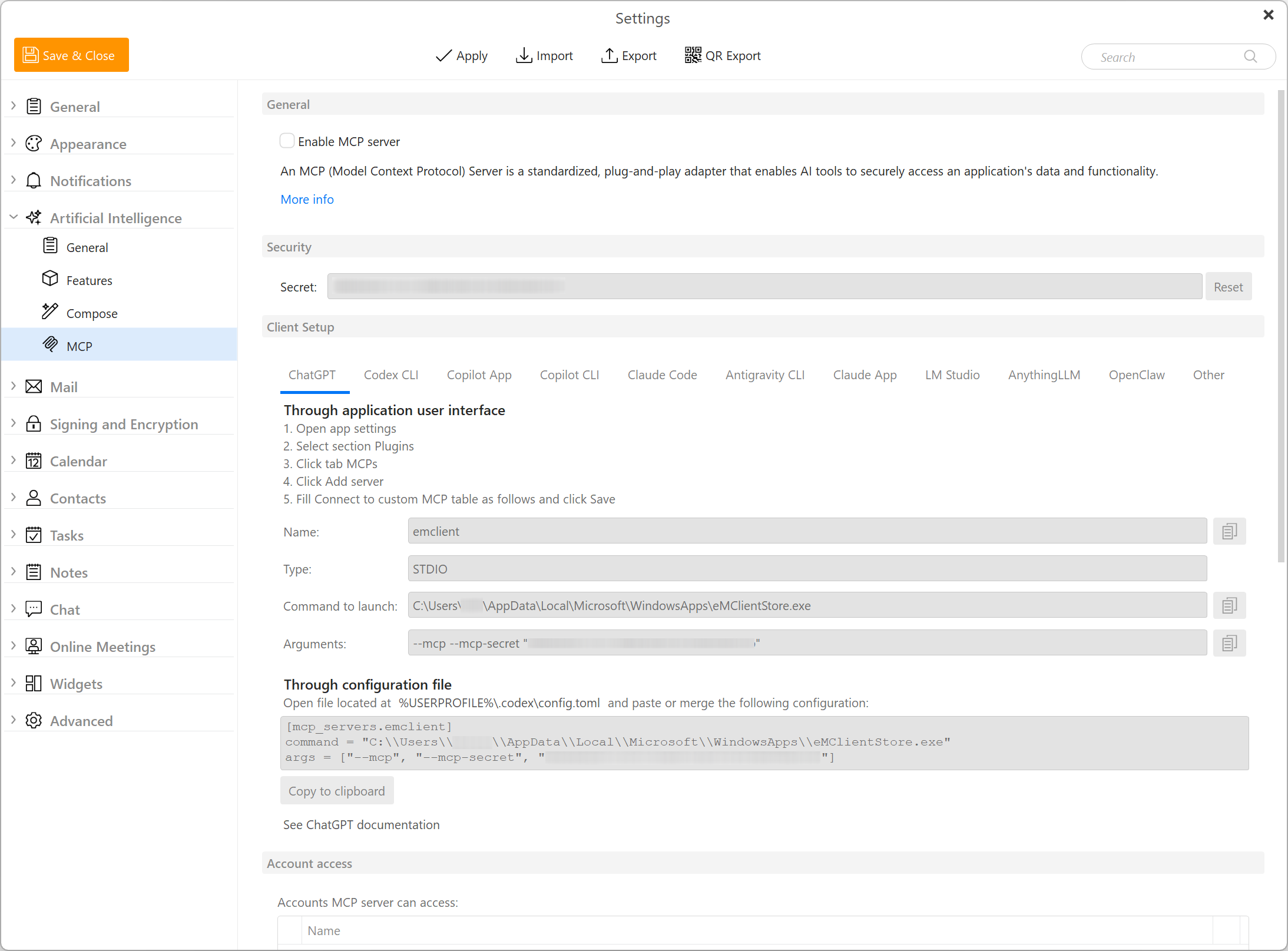 eM Client 11: Supporto al Model Context Protocol (MCP)
Miglioramenti della produttività
-
Tavolozza dei comandi
Chi preferisce lavorare solo da tastiera può ora sfruttare la nuova tavolozza dei comandi. Aprila rapidamente con la scorciatoia da tastiera Ctrl + K oppure tramite Menu > Strumenti > Tavolozza dei comandi: si aprirà la finestra della tavolozza, dove puoi digitare un comando o cercare quello che vuoi eseguire.
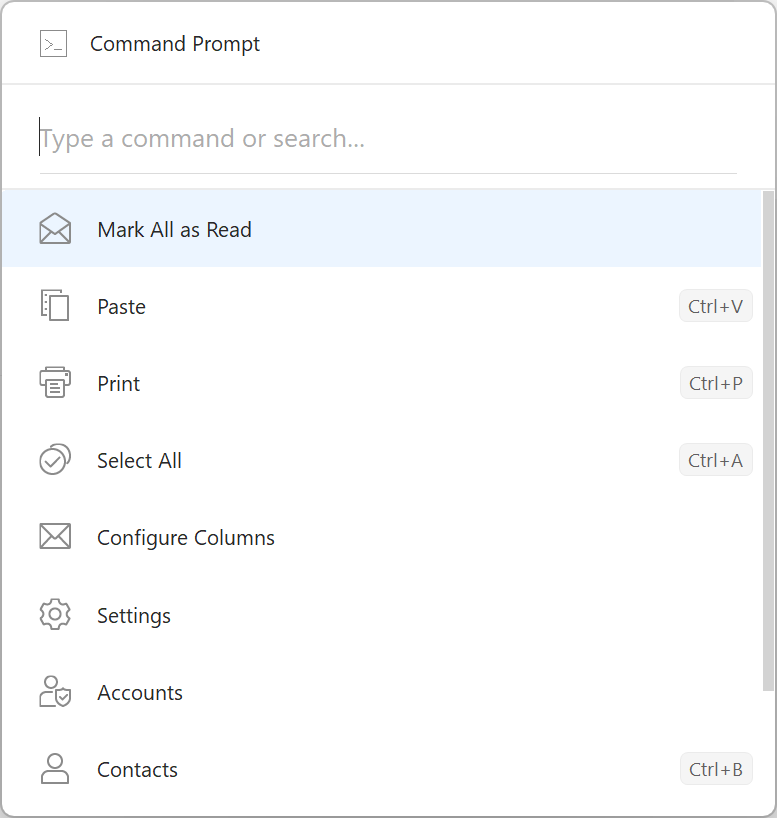 eM Client 11: Tavolozza dei comandi
-
Pin dei messaggi
Fissa i messaggi in cima all'elenco con il pulsante “Aggiungi pin” nella barra degli strumenti principale. Il messaggio rimarrà in alto finché non rimuoverai il pin, così non dovrai perdere tempo a cercarlo.
Lo stato dei pin viene sincronizzato per gli account Exchange e per gli account IMAP che supportano i contrassegni personalizzati (custom flags).
-
Colori degli account
Assegna colori diversi ai tuoi account dalla finestra Account, nella scheda Generale del singolo account. Il colore compare nella barra superiore delle finestre di nuovo messaggio e di risposta, così capisci subito quale account stai usando.
-
Salvataggio delle risposte nella stessa cartella del messaggio originale
Abbiamo aggiunto un'opzione per salvare i messaggi inviati nella stessa cartella del messaggio a cui stai rispondendo. Puoi così tenere insieme le conversazioni correlate, cosa particolarmente utile se usi le cartelle per organizzare progetti o attività diverse.
Attiva questa opzione in Menu > Account > il tuo account > scheda Generale > Invio (Windows) oppure Account > il tuo account > scheda Generale > Invio (macOS).
-
Numerazione automatica degli elenchi
Crea elenchi in pochi secondi grazie alla formattazione automatica. Digita semplicemente 1. per un elenco numerato oppure – per un elenco puntato ed eM Client continuerà automaticamente la formattazione mentre scrivi.
-
Selezione degli account per le cartelle globali
Ora puoi decidere quali account includere nelle cartelle globali: trovi questa opzione facendo clic con il tasto destro su una qualsiasi cartella globale, come Tutte le caselle di posta in arrivo, Non letti, ecc.
-
Notifiche personalizzate e nuove impostazioni
Scopri le opzioni di notifica ridisegnate in Impostazioni > Notifiche. Con il nuovo layout, più chiaro, è più facile decidere come e quando ricevere le notifiche per ogni account, elemento ed evento.
Ora puoi regolare le notifiche delle e-mail in modo molto più preciso e dettagliato. Personalizza i pulsanti di azione degli avvisi (puoi selezionare fino a 5 azioni diverse e persino crearne di nuove), raggruppa le ultime e-mail ricevute in un'unica notifica, disattiva le notifiche per le e-mail di una determinata categoria e molto altro!
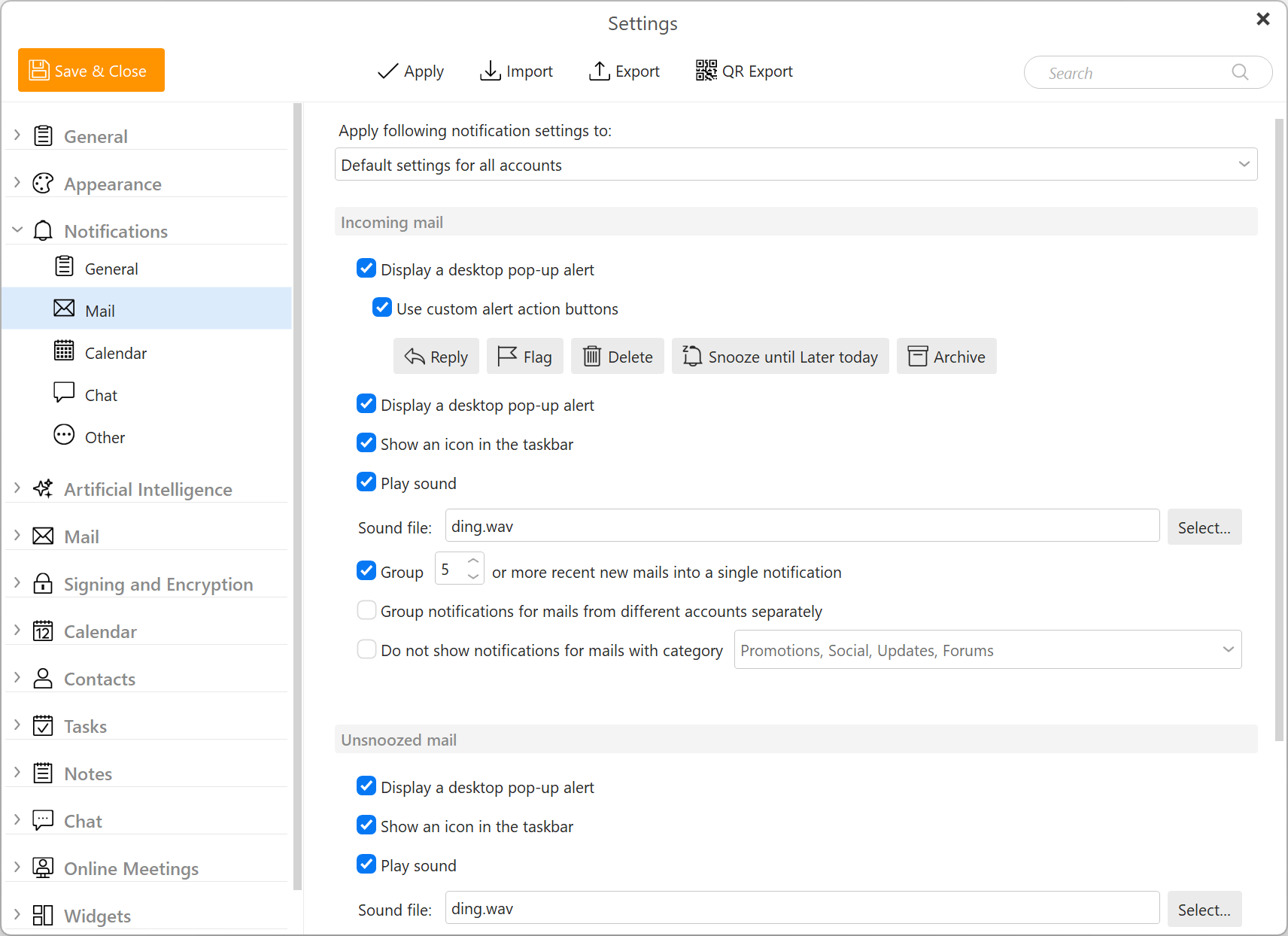 eM Client 11: Notifiche personalizzate e nuove impostazioni
-
Supporto per la chat Matrix
Usa in eM Client 11 il tuo servizio di chat preferito: open source, decentralizzato e sicuro. Ti basta aggiungere il tuo account Matrix per vedere tutte le conversazioni nella sezione Chat – che si tratti di stanze private o pubbliche – con messaggi e file protetti da crittografia end-to-end (E2EE).
-
Barra degli strumenti del messaggio personalizzabile
Non più solo il pulsante di risposta: tieni a portata di mano tutte le azioni che usi più spesso, direttamente nella barra degli strumenti del dettaglio del messaggio. Puoi adattarla alle tue preferenze facendo clic sull'icona con i tre puntini e selezionando “Personalizza”.
-
Più spazio per ciò che conta davvero: il messaggio. La nuova intestazione compatta accorcia le righe di informazioni in cima a ogni messaggio, riducendo i lunghi elenchi di destinatari e gli altri dettagli a una vista più ordinata e sintetica. Vedrai a colpo d'occhio meno elementi superflui e più contenuto dell'e-mail, mentre tutti i dettagli restano a portata di clic quando ti servono.
-
Colori dei profili e cambio profilo più semplice
Assegna un colore ai tuoi profili per distinguerli a colpo d'occhio. Scegli un colore durante la creazione del profilo oppure in un secondo momento in Impostazioni > Generale > Profili. Il colore del profilo viene mostrato nella barra superiore e ha la precedenza sul colore del tema.
Puoi anche passare facilmente da un profilo all'altro o gestire i profili dall'icona del profilo, nell'angolo in alto a destra della finestra dell'app.
Sincronizzazione dei dati e connettività
Nuovo servizio eM Sync
Con la nuova versione dell'app introduciamo eM Sync, un servizio che permette di sincronizzare le impostazioni tra più dispositivi. Non è solo comodo, ma anche sicuro: i dati sono protetti da crittografia end-to-end e da un'architettura zero-knowledge, il che significa che non possiamo leggere nessuna delle tue informazioni, nemmeno volendo.
Puoi creare un nuovo account eM Sync o accedere a uno esistente durante la configurazione iniziale oppure in qualsiasi momento dalle Impostazioni. Accedi al tuo account eM Sync su più dispositivi per mantenere sincronizzate su tutti le impostazioni selezionate.
eM Sync supporta la sincronizzazione di tutti i tuoi account, oltre alle impostazioni generali dell'app, alle firme, ai modelli di e-mail e ai Testi Rapidi. Puoi saperne di più su eM Sync qui.
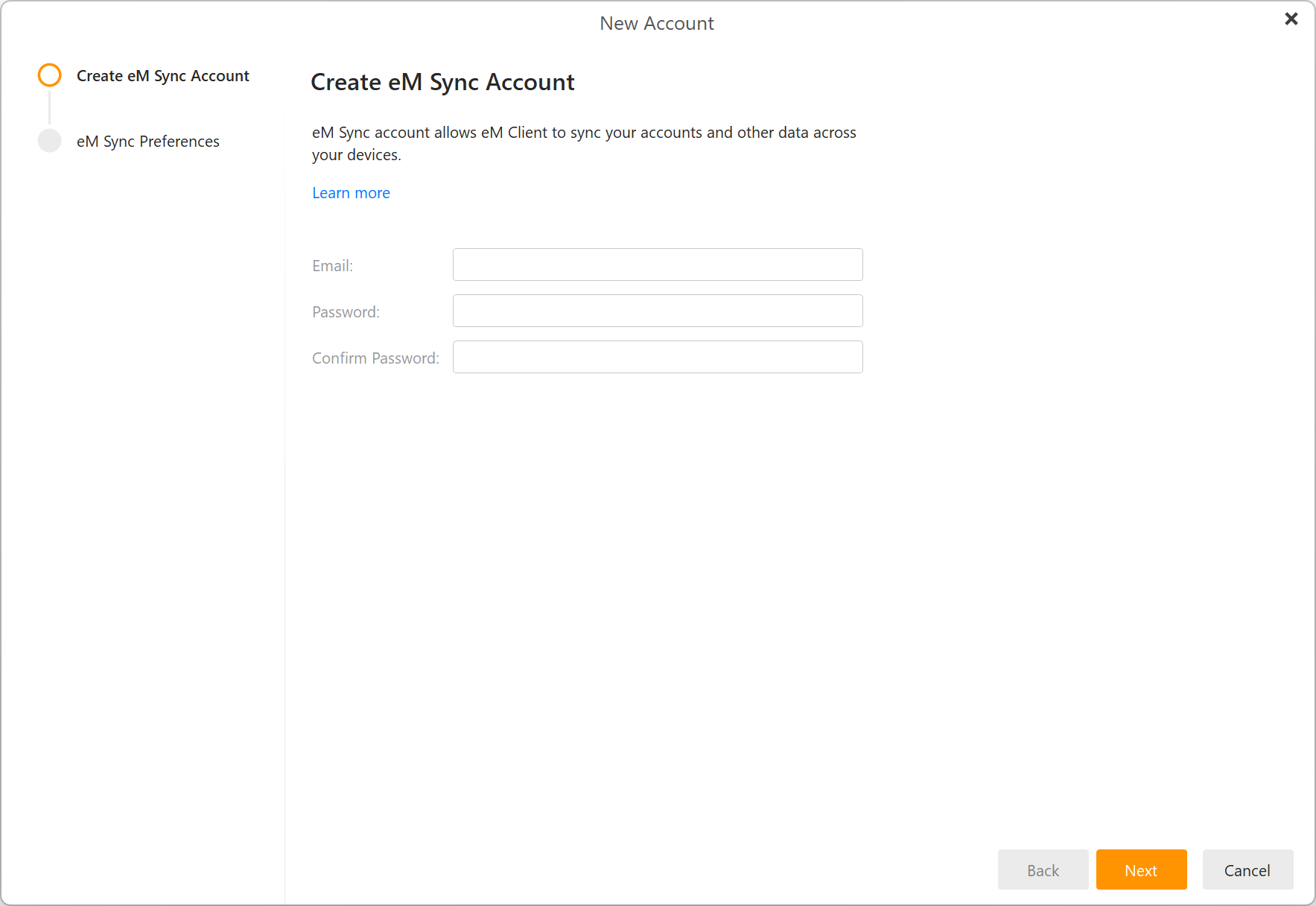 eM Client 11: eM Sync
-
Supporto a MS Graph
eM Client 11 introduce il supporto a MS Graph: l'API Graph sostituirà Exchange Web Services (EWS). Il 1° ottobre 2026 Microsoft ha iniziato a dismettere EWS per gli account Microsoft 365.
Se esegui l'aggiornamento da una versione precedente di eM Client in cui sono configurati account EWS o account Microsoft personali, potrai migrarli facilmente al primo avvio. Per maggiori informazioni, leggi il nostro articolo sul blog qui.
-
Configurazione del proxy
Configura le connessioni proxy con le relative credenziali direttamente in eM Client. La nuova opzione si trova in Impostazioni > Generale > Rete.
Regole completamente nuove
-
Interfaccia ridisegnata
Crea le regole più facilmente grazie all'interfaccia migliorata, ora in un'unica finestra. Troverai anche più azioni, per avere ancora più modi di organizzare, elaborare e gestire automaticamente le tue e-mail.
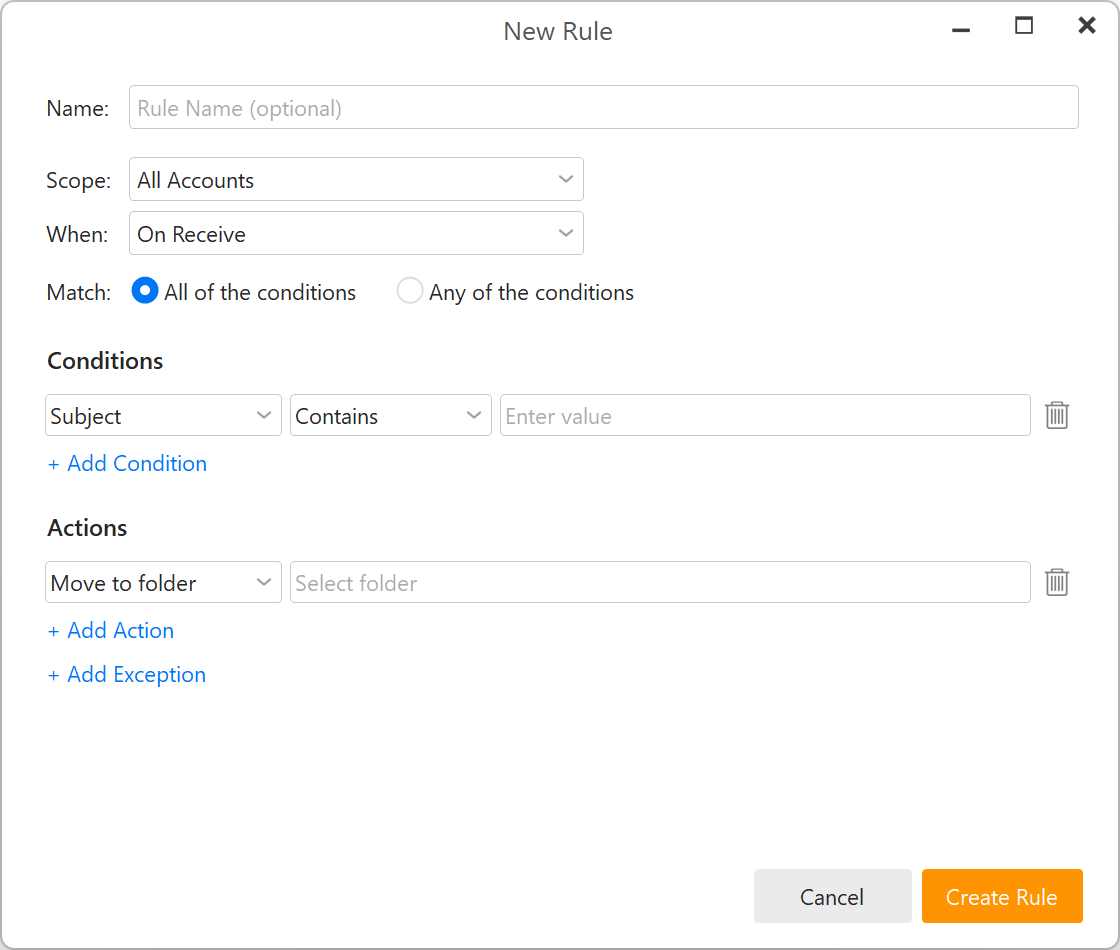 eM Client 11: Nuova interfaccia delle regole
-
Nuove attivazioni delle regole: all'archiviazione e ogni 10 minuti
Le regole non si attivano più soltanto all'invio o alla ricezione dei messaggi oppure manualmente: ora puoi impostarle perché vengano eseguite anche quando archivi un messaggio, oppure periodicamente, ogni 10 minuti. Così la casella di posta viene gestita in modo continuo e automatico, con le regole che lavorano in background anche quando non stai usando eM Client.
-
Libreria regole
Usa subito le regole predefinite della nostra Libreria regole. Oppure prendile come base e modifica le azioni, le eccezioni o qualsiasi altra parte della regola in base alle tue esigenze.
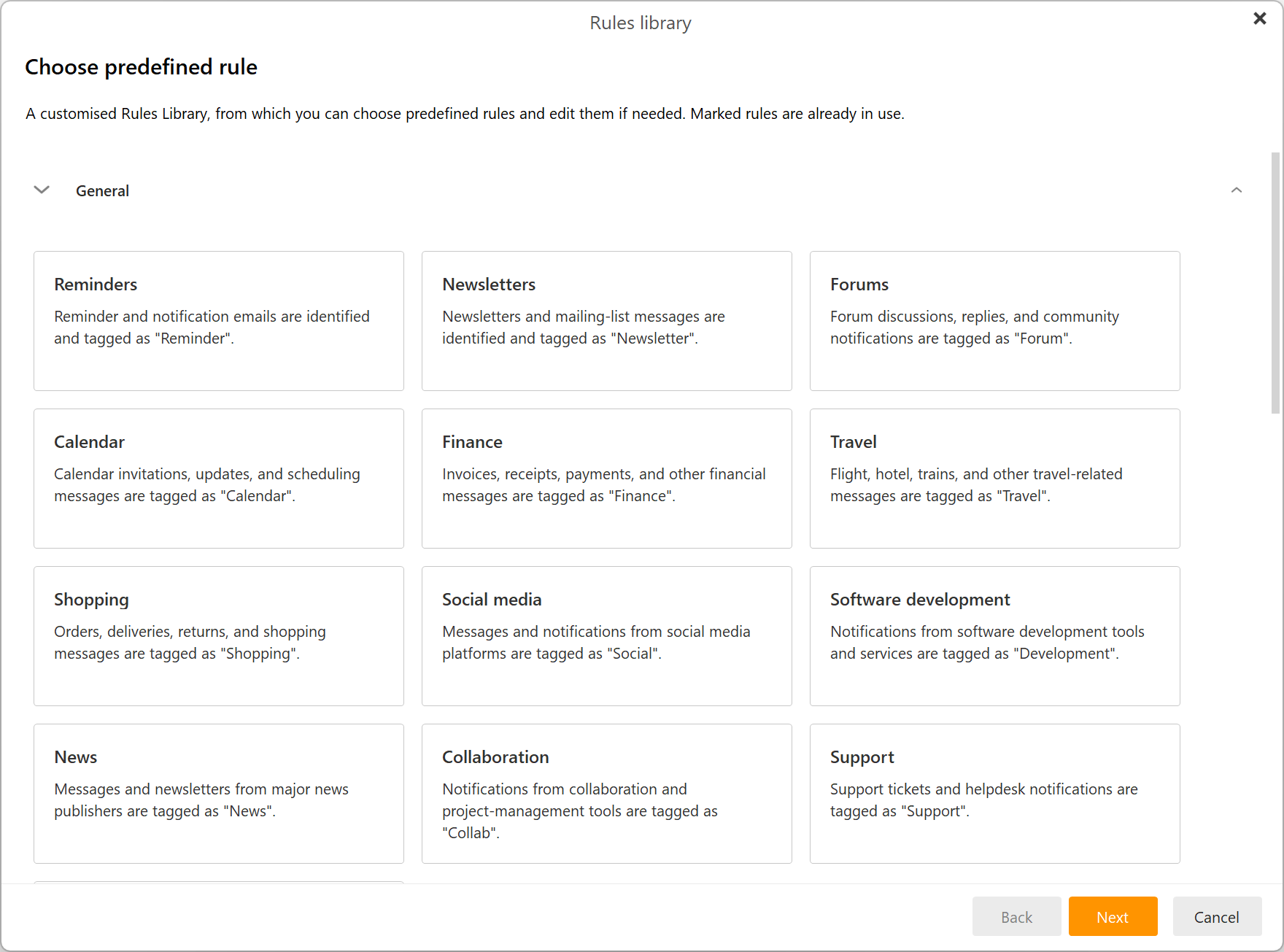 eM Client 11: Libreria regole
-
Regole AI
Fatti aiutare dall'AI e crea una regola da un prompt in linguaggio naturale! Ti basta descrivere con parole tue il risultato che vuoi ottenere e l'AI creerà la regola per te utilizzando le opzioni disponibili.
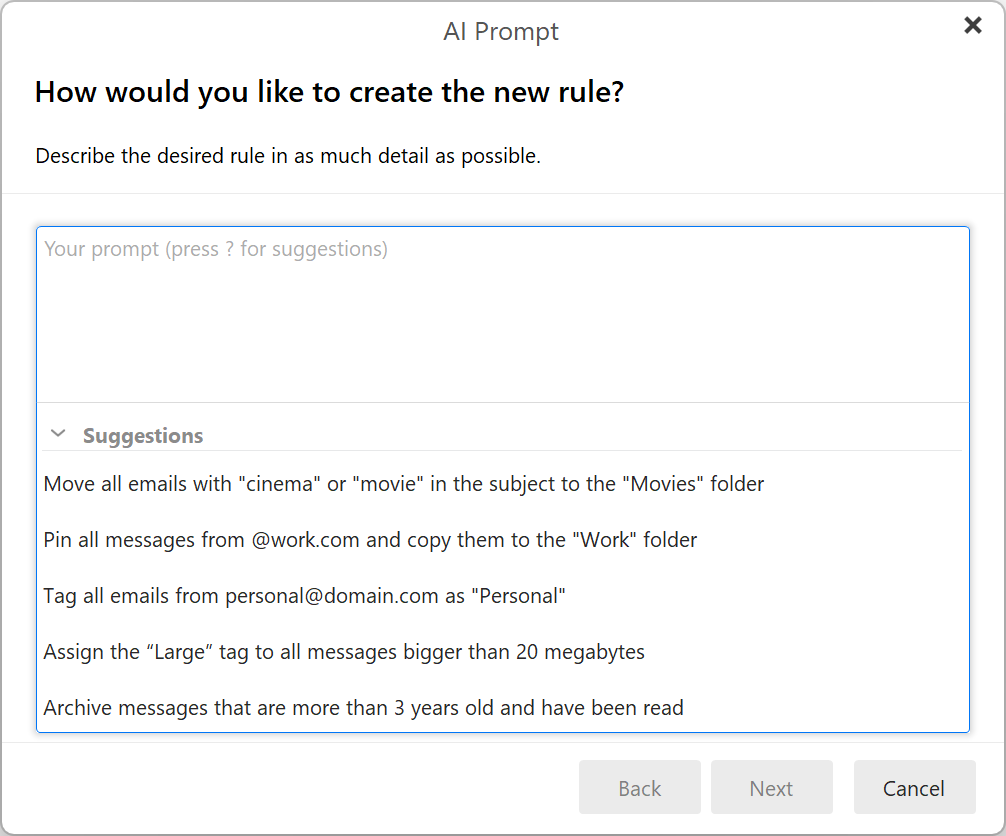 eM Client 11: Regole AI
Miglioramenti del calendario
-
Eventi di tutto il giorno visibili per l'intera giornata
Il calendario mostra ora gli eventi di tutto il giorno per l'intera giornata: così vedi a colpo d'occhio quali giorni sono completamente occupati. Ti basta impostare l'evento come Occupato, Incerto o Fuori sede.
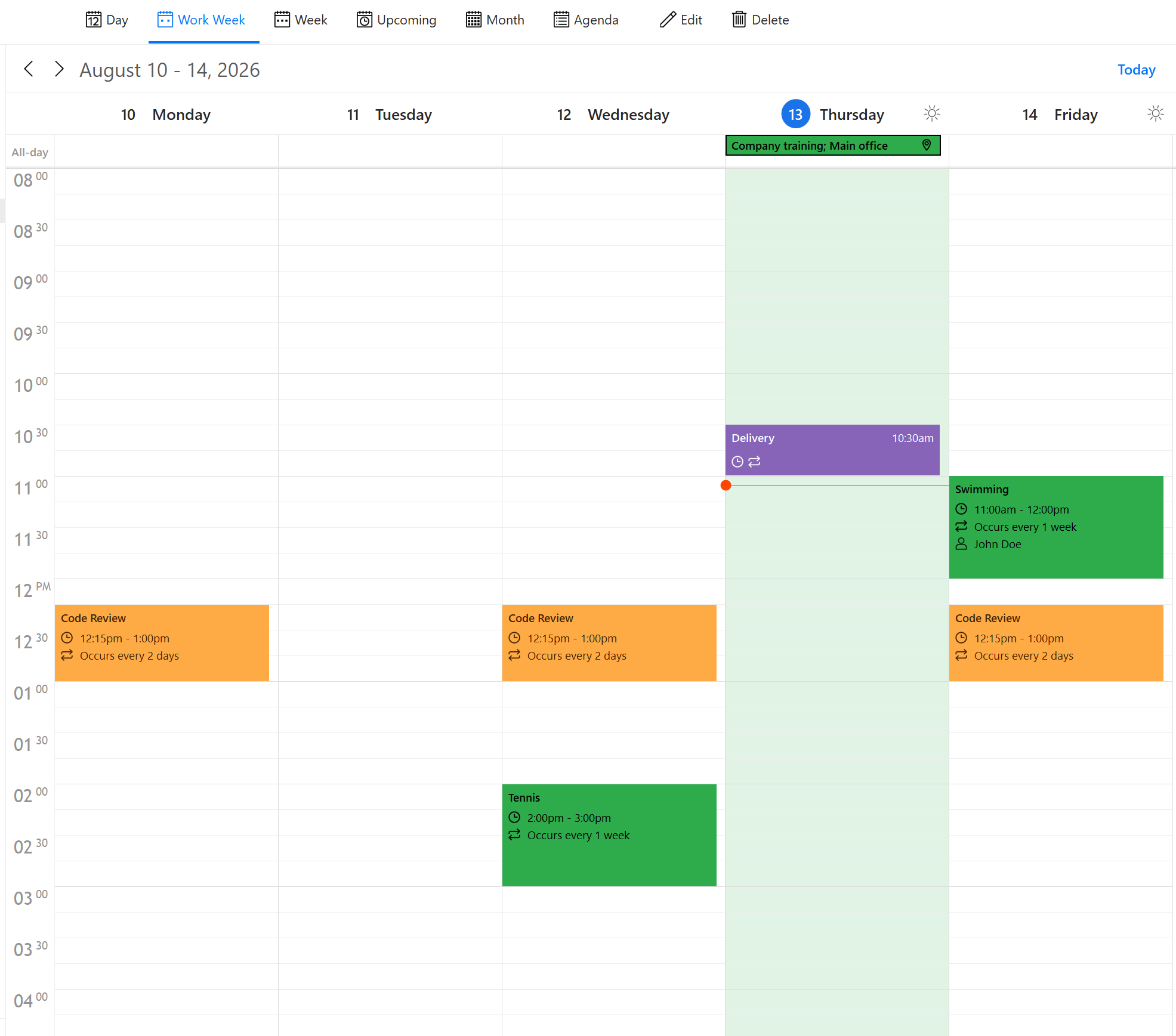 eM Client 11: Eventi di tutto il giorno visibili per l'intera giornata
-
Più promemoria per eventi e attività
Non perderti mai più un evento o un'attività importante grazie ai promemoria multipli! Aggiungi tutti i promemoria che ti servono, così non ti sfuggirà nulla.
-
Fusi orari multipli
Lavora in modo più efficace con chi si trova in altri fusi orari ed evita di fissare riunioni fuori dall'orario di lavoro. Una novità particolarmente utile per i team che lavorano da remoto e per chi viaggia spesso. Trovi le relative opzioni in Impostazioni > Calendario > Fusi orari.
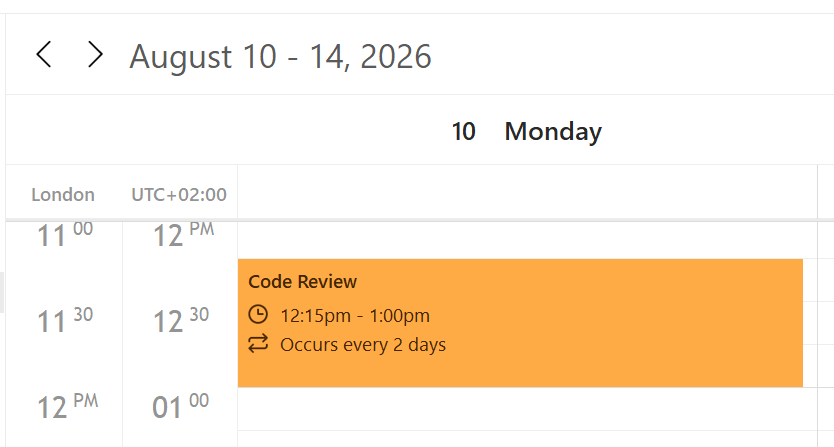 eM Client 11: Fusi orari multipli
-
Organizzatore visibile nel calendario
L'organizzatore dell'evento è ora visibile nella vista giornaliera e settimanale (a condizione che ci sia spazio sufficiente per mostrare i dettagli).
Integrazione più profonda con macOS
-
Supporto per AppleScript
Scrivi e avvia i tuoi script in Script Editor o Script Debugger e inserisci eM Client nel tuo flusso di lavoro! Al momento la funzione permette di esplorare account, cartelle, messaggi e le relative proprietà. I tuoi script possono inoltre aggiungere account, comporre e inviare nuovi messaggi con allegati!
-
Supporto per Spotlight su macOS
Trova e apri facilmente e-mail, eventi, contatti, attività, note e allegati direttamente dalla ricerca Spotlight.
Funzionalità minori
-
Anno facoltativo per i compleanni
Vuoi aggiungere un compleanno a un contatto ma non conosci l'anno di nascita? Oppure preferisci semplicemente non salvarlo? Ora puoi lasciare vuoto il campo dell'anno e salvare comunque il compleanno.
 eM Client 11: Anno facoltativo per i compleanni
-
Rilevamento e notifica delle limitazioni di Gmail (throttling)
eM Client rileva ora quando i limiti di banda imposti da Google a Gmail stanno rallentando la sincronizzazione e te lo segnala con una notifica nella parte superiore dell'app.
Questa restrizione è imposta da Google, non da eM Client: trovi maggiori dettagli e possibili soluzioni alternative qui.
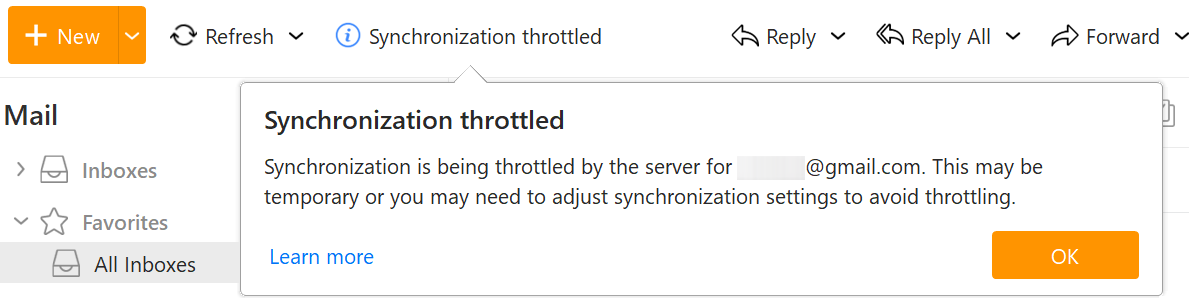 eM Client 11: Rilevamento e notifica delle limitazioni di Gmail (throttling)
-
Nuova opzione di ricerca per l'account corrente
La ricerca diventa ancora più efficace grazie alla nuova opzione che permette di limitarla all'account corrente. La trovi nel selettore delle cartelle, a sinistra del campo di ricerca.
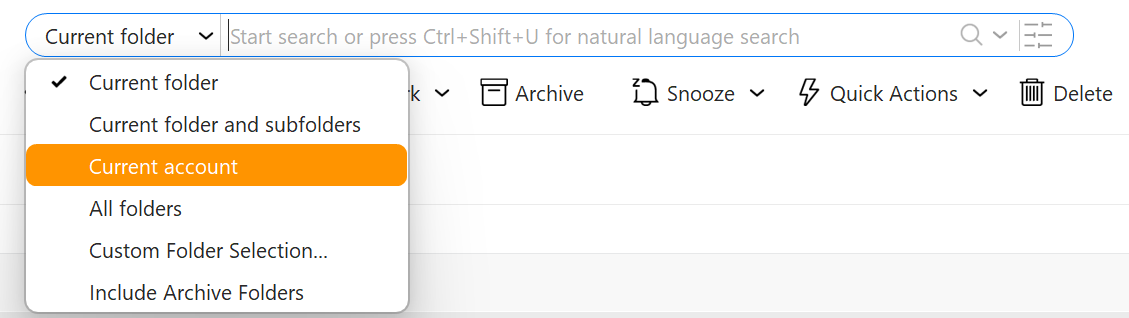 eM Client 11: Nuova opzione di ricerca per l'account corrente
-
Non selezionare il primo messaggio
Puoi scegliere di non aprire automaticamente il primo messaggio di una cartella, per semplice preferenza o per motivi di sicurezza. Trovi l'opzione in Impostazioni > Posta > Lettura > Elenco messaggi, dove puoi deselezionare Seleziona il primo messaggio della lista.
-
E molto altro!
Come sempre, dietro le quinte ci sono moltissimi miglioramenti “nascosti”, perché continuiamo a lavorare per rendere l'app più veloce ed efficiente!
Scarica eM Client 11
Scarica eM Client 11
Utenti con licenza gratuita, abbonamento o aggiornamenti a vita
Passa a eM Client 11
Utenti con licenza a pagamento per eM Client 10 o versioni precedenti
Ottieni una nuova licenza
Non hai ancora una licenza eM Client?
Hai trovato un errore nella traduzione? Inviaci le tue correzioni all'indirizzo [email protected].