L’intelligenza artificiale ha avuto un ruolo di primo piano in eM Client 11: con l’AI che sta trasformando il modo in cui lavoriamo e comunichiamo, non c’è da stupirsi. Ma anche se oggi sembra impossibile sfuggirle, eM Client ti lascia decidere se usarla e in che misura. Se non hai intenzione di usare gli strumenti AI, potresti chiederti se valga comunque la pena aggiornare.
In realtà, eM Client 11 è ricco anche di miglioramenti che non dipendono dall’AI, quindi l’aggiornamento ti offrirà parecchio anche se preferisci tenere l’AI disattivata.
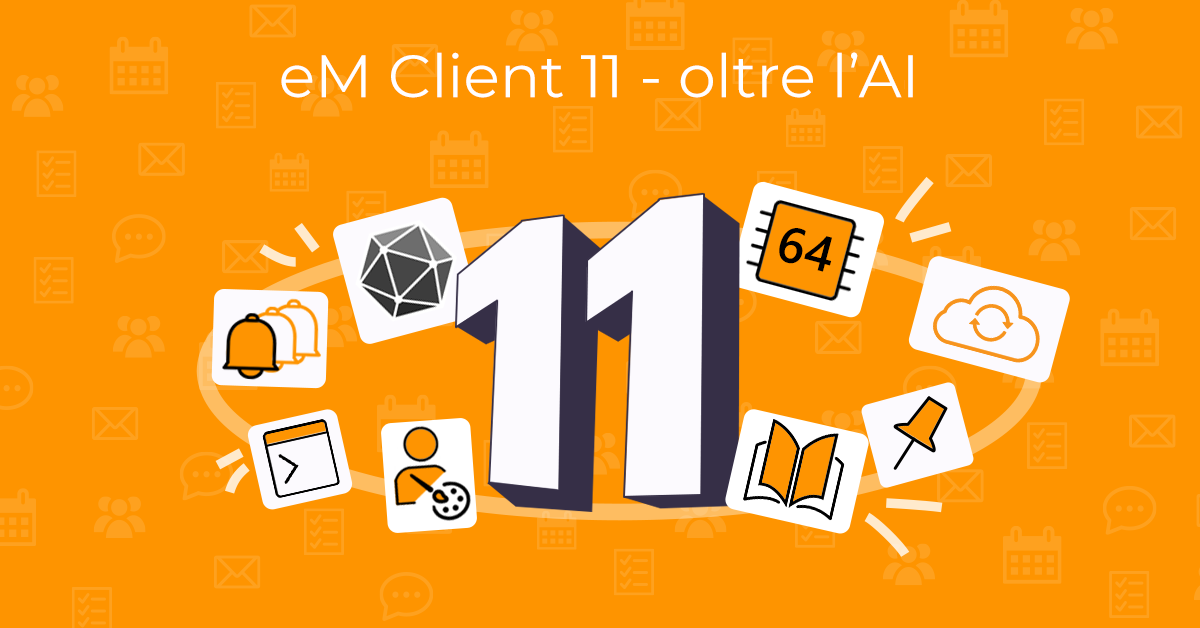
Ecco i 10 che, secondo noi, apprezzerai di più.
-
Il nuovo servizio eM Sync
Configurare eM Client su un nuovo dispositivo era piuttosto impegnativo, nonostante le funzioni di backup e di esportazione/importazione tramite codice QR, che semplificavano un po’ le cose: si trattava però di operazioni una tantum, da ripetere ogni volta.
Con eM Sync, i tuoi account, le impostazioni generali, le firme, i modelli di e-mail e i Testi Rapidi ti seguono su tutti i dispositivi. I tuoi dati sono protetti dalla crittografia end‑to‑end con architettura zero‑knowledge, quindi nemmeno noi possiamo leggerli.
-
Supporto per MS Graph
A ottobre 2026 Microsoft ha iniziato a dismettere Exchange Web Services (EWS) per gli account Microsoft 365. eM Client 11 si connette invece tramite la moderna API Microsoft Graph, così i tuoi account Microsoft 365 continuano a funzionare. Anche gli account Microsoft personali (outlook.com, Hotmail.com, msn ecc.) possono passare a Graph e sincronizzare più dati, come i tag o le risposte automatiche.
Se stai aggiornando da una versione precedente, eM Client ti proporrà la migrazione al primo avvio.
-
Regole completamente nuove
Le regole sono state riprogettate da zero. Ora si creano e si modificano in un’unica finestra, con più azioni tra cui scegliere, così hai tutti i dettagli sempre a portata di mano. La nuova interfaccia consente nuove combinazioni, incluso l’operatore OR tra le condizioni.
Possono anche essere eseguite quando archivi un messaggio o automaticamente ogni 10 minuti, così la tua casella di posta resta in ordine senza che tu debba pensarci.
Non sai da dove iniziare? Scegline una dalla nuova Libreria regole e usala così com’è oppure adattala alle tue esigenze.
-
Supporto per processori a 64 bit e ARM su Windows
eM Client ora funziona in modo nativo sui processori a 64 bit e ARM.
Eppure, nonostante tutte queste nuove versioni, il programma di installazione è molto più leggero di prima, perché durante l’installazione il file .appinstaller scarica solo ciò che serve al tuo dispositivo. Gli aggiornamenti funzionano allo stesso modo e scaricano automaticamente solo le parti modificate.
-
Pin dei messaggi
Alcune e-mail devono restare sempre in vista: la conferma di un volo, un contratto in sospeso, una conversazione importante da tenere d’occhio. Con la nuova funzione pin, il messaggio resta in cima all’elenco finché non rimuovi il pin, indipendentemente da quante nuove e-mail arrivino.
Fai clic sul nuovo pulsante Pin nella barra degli strumenti, usa la scorciatoia da tastiera Ctrl + Maiusc + P oppure fai clic con il tasto destro sul messaggio e seleziona “Aggiungi pin”.
I pin si sincronizzano anche con gli account Exchange e con i server IMAP che supportano i flag personalizzati, così vedrai gli stessi messaggi fissati anche sugli altri dispositivi.
-
Notifiche personalizzate e nuove impostazioni
In eM Client 11 le notifiche non si limitano a dirti cosa c’è di nuovo, ma ti aiutano anche a gestirlo all’istante.
Le nuove opzioni di personalizzazione ti permettono di aggiungere fino a 5 pulsanti di azione alle notifiche delle e-mail (incluse le tue Azioni rapide), raggruppare più e-mail nuove in un’unica notifica e disattivare le notifiche per le categorie che non ti interessano, come newsletter o social media.
La sezione riprogettata Impostazioni > Notifiche semplifica inoltre la configurazione di tutti gli avvisi. Puoi gestire le notifiche per ogni tipo di elemento in un unico posto, scegliere per ciascuna se riprodurre un suono o mostrare solo un pop‑up e trovare le impostazioni di notifica dei singoli account molto più facilmente di prima. Le caselle di controllo colorate mostrano a colpo d’occhio quali opzioni seguono l’impostazione predefinita e quali sono state modificate.
-
Più promemoria per eventi e attività
Per le cose importanti, un solo promemoria raramente basta. Ora puoi aggiungere a qualsiasi evento o attività tutti i promemoria che ti servono: un giorno prima per prepararti, un’ora prima per concludere ciò che stai facendo e 10 minuti prima per uscire.
-
Selezione degli account per le cartelle globali
Le cartelle globali come Tutta la Posta in arrivo o Da leggere mostrano in un unico posto la posta di tutti i tuoi account, ma potresti non volerli includere proprio tutti. Fai clic con il tasto destro su una cartella globale e scegli quali account includere. Tieni in Tutta la Posta in arrivo solo gli account più importanti e controlla gli altri nelle rispettive cartelle Posta in arrivo quando vuoi.
-
Tavolozza dei comandi
Se preferisci la tastiera al mouse, questa funzione ti piacerà. Premi Ctrl + K (Windows) o Cmd + K (macOS) e avrai l’intera app a portata di mano: puoi segnare i messaggi come letti, eseguire manualmente le regole, verificare la disponibilità di aggiornamenti, modificare le impostazioni e molto altro. È un vero centro di comando per praticamente tutto ciò che eM Client sa fare.
-
Colori dei profili e passaggio più semplice tra i profili
Se usi profili separati per il lavoro e per l’uso personale, saprai sempre in quale ti trovi. Assegna un colore a ogni profilo in Impostazioni > Generale > Profili e comparirà nella barra superiore. Per cambiare o gestire i profili, fai clic sull’icona del profilo nell’angolo in alto a destra.
E non è tutto
Questi sono i nostri 10 preferiti, ma l’elenco dei miglioramenti non legati all’AI non finisce qui. Ora puoi assegnare a ogni account un colore, salvare le risposte nella stessa cartella del messaggio originale e creare automaticamente elenchi numerati o puntati semplicemente digitando “1.” o “-”. Il calendario mostra più fusi orari, il che semplifica molto la pianificazione di impegni tra paesi diversi. Puoi aggiungere un account Matrix per chattare in stanze pubbliche e private con crittografia end‑to‑end e personalizzare la barra degli strumenti del dettaglio del messaggio con le azioni che usi di più. Dietro le quinte, il nuovo motore di rendering Chromium rende eM Client più veloce e stabile, soprattutto con i messaggi complessi.
Gli utenti Mac hanno due motivi in più per aggiornare. Il supporto per AppleScript ti permette di includere eM Client nei tuoi script in Script Editor o Script Debugger, dalla navigazione tra account e cartelle alla composizione e all’invio di messaggi con allegati. E grazie al supporto per macOS Spotlight, puoi trovare e-mail, eventi, contatti, attività, note e allegati direttamente dalla ricerca di Spotlight.
Per l’elenco completo delle novità, consulta l’articolo sul lancio di eM Client 11.
Pronto per l’aggiornamento?
Scopri tu stesso la differenza, con o senza AI.
Scarica eM Client 11
Utenti con licenza gratuita, abbonamento o aggiornamenti a vita
Passa a eM Client 11
Utenti con licenza a pagamento per eM Client 10 o versioni precedenti
Ottieni una nuova licenza
Non hai ancora una licenza eM Client?
Hai trovato un errore nella traduzione? Inviaci le tue correzioni all'indirizzo [email protected].